<Régler type d'image>
Cette section explique comment régler la qualité des images pour l'impression.
<Étalonnage de l'impression POP> 
<Régler>

<Réglage/Maintenance>
<Régler type d'image>
Utilisez cette fonction pour corriger les écarts de couleur et les différences de teinte pouvant survenir lors de l'impression POP.
|
Exécutez <Étalon. complet>, puis <Étalonnage de l'impression POP>. |
<Étalonnage POP automatique>
<Régler>
<Réglage/Maintenance>
<Régler type d'image>
Vous pouvez modifier le type d'étalonnage qui sera effectué automatiquement. Outre l'étalonnage ordinaire, il existe un étalonnage permettant de corriger les décalages de teinte survenus lors de l'impression POP. Lorsque l'option [Optimisation d'impression point de vente ] est configurée dans le pilote d'imprimante, il est recommandé de toujours sélectionner <Oui>. Pour plus d'informations sur [Optimisation d'impression point de vente ], consultez les manuels des pilotes concernés sur le site Web des manuels en ligne.
|
Si vous sélectionnez <Oui>, le calibrage prendra plus de temps. De plus, la durée de vie des cartouches de toner pourrait s'en trouver affectée. |
<Étalon. complet>
<Régler>
<Réglage/Maintenance>
<Régler type d'image>
Utilisez cette fonction pour corriger les décalages de couleur et les différences de teinte.
<Réglages pour étalonnage complet auto>
<Régler>
<Réglage/Maintenance>
<Régler type d'image>
La machine effectue un réglage automatique (étalonnage) afin d'éviter toute erreur d'enregistrement de couleur et s'assurer que l'intensité des couleurs d'origine est reproduite correctement. Vous pouvez définir le temps et la fréquence d’exécution de l'étalonnage.
Réglage automatique de l'enregistrement des couleurs et de l'intensité des couleurs<Régler position d'impression>
<Régler>
<Réglage/Maintenance>
<Régler type d'image>
Vous pouvez régler la position d'impression lorsque l’impression est inégale ou excède la plage d'impression.
Réglage de la position d’impression<Régler volume de toner impr. couleur>
<Régler>
<Réglage/Maintenance>
<Régler type d'image>
En réglant la quantité de toner utilisée lors d'une impression en couleur, il est possible d'atténuer certains problèmes, tels que les traînées et les irrégularités.
Réduction du toner utilisé lors de l'impression en couleur<Mode Prévention des motifs goutte d'eau>
<Régler>
<Réglage/Maintenance>
<Régler type d'image>
<Traitement spécial>
Vous pouvez régler <Mode Prévention des motifs goutte d'eau> lorsqu'une image tachée, des zones blanches, des traces, etc. apparaissent sur des images à demi-teinte lors de tâches d'impression recto-verso. Immédiatement après la mise sous tension de la machine dans un environnement à basse température, si la reproduction de demi-teintes est sensiblement différente du document original, réglez ce mode sur <Oui>.
|
Si vous définissez <Mode Prévention des motifs goutte d'eau>, la vitesse d'impression de la première feuille diminue. |
<Réduire trous en forme goutte>
<Régler>
<Réglage/Maintenance>
<Régler type d'image>
<Traitement spécial>
Si la densité d'impression des images est irrégulière, au point que l'impression ressemble à un motif de gouttes d'eau, le fait de régler ce paramètre sur <Oui> peut résoudre le problème.
|
Si vous sélectionnez <Oui>, la qualité d'impression peut être affectée. |
<Détection auto. N&B/couleur d'origine>
<Régler>
<Réglage/Maintenance>
<Régler type d'image>
<Traitement spécial>
Lorsque vous imprimez des données comprenant à la fois du noir et blanc et de la couleur, vous pouvez choisir de privilégier une vitesse d'impression plus élevée ou une utilisation moins fréquente des cartouches de toner CMY.
|
Si vous sélectionnez <Mode 2>, la vitesse d'impression peut être plus lente. |
<Régl. d'impress. POP>
<Régler>
<Réglage/Maintenance>
<Régler type d'image>
<Traitement spécial>
Si la qualité d'impression n'est pas satisfaisante lorsque l'option [Optimisation d'impression point de vente ] est configurée dans le pilote d'imprimante, il est recommandé de sélectionner <Oui>. Cela permettra d'obtenir des impressions POP aux couleurs plus vives. Pour plus d'informations sur l'option [Optimisation d'impression point de vente ], consultez les manuels des pilotes concernés sur le site Web des manuels en ligne.
|
Si vous sélectionnez <Non>, l'impression s'effectuera normalement, même si le réglage [Optimisation d'impression point de vente ] est activé dans le pilote d'imprimante. Si vous sélectionnez <Oui>, la vitesse d'impression sera plus lente. Lorsque [Optimisation d'impression point de vente ] est configuré, il est recommandé de configurer également les éléments suivants. <Mode notif. de remplacement cart. toner> <Étalonnage POP automatique> Formats et types de papier pris en charge pour l'impression POP Format du papier : il est recommandé d'utiliser du papier de format standard. Pour plus d'informations sur les formats de papier pris en charge par la machine, consultez Papier disponible. Type de papier : Fin*1, Ordinaire 1*1, Ordinaire 2, Ordinaire 3, Couleur, Recyclé 1, Recyclé 2, En-tête 1*1, En-tête 2, En-tête 3, En-tête 4, En-tête 5, Épais 1, Épais 2, Couché 1, Couché 2, Couché 3
*1 : une marge de 8 mm sera respectée sur le bord avant.
|
<Régler volume de toner impression POP>
<Régler>
<Réglage/Maintenance>
<Régler type d'image>
<Traitement spécial>
Configurez ce réglage si le texte apparaît flou ou si le toner est dispersé lors d'une impression POP avec l'option [Optimisation d'impression point de vente ] activée. Configurez le réglage <Niveau 1> pour réduire le flou du texte. Configurez le réglage <Niveau 2> pour réduire la dispersion du toner.
<Régler la température de fixation>
<Régler>
<Réglage/Maintenance>
<Régler type d'image>
<Traitement spécial>
Vous pouvez réduire les problèmes de qualité d'image dus à une température incorrecte de l'unité de fixation en réglant la température de fixation.
|
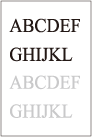
Effectuez ce réglage dans les cas suivants. Les résultats d'impression peuvent être améliorés. <Mini> : Réglez ceci lorsque la même image non souhaitée est répétée, comme indiqué ci-dessous. <Maxi 1> : Réglez ceci lorsque le toner des images imprimées se décolle. <Maxi 2> : Réglez ceci lorsque les améliorations de <Maxi 1> sont insuffisantes. Réglez <Standard> pour ne pas utiliser ces réglages. La vitesse d'impression est plus lente lorsque <Maxi 2> est réglé. Le décollement du toner peut être minimisé sans modifier ce réglage, en changeant le type de papier et l'environnement d'utilisation. |
<Mode Prévention du bouclage>
<Régler>
<Réglage/Maintenance>
<Régler type d'image>
<Traitement spécial>
Vous pouvez définir <Mode Prévention du bouclage> pour réduire l'enroulement de l'extrémité du papier sous l'effet de la chaleur et de la pression de l'ensemble de fixation lors de l'impression.
|
Si cette option est réglée sur <Oui>, la qualité d'impression peut être affectée. Si le réglage de <Mode 1> sur <Oui> ne diminue pas l'enroulement du papier, réglez <Mode 2> sur <Oui>. Si le réglage de <Mode 1> et <Mode 2> ne diminue pas l'enroulement du papier, réglez <Mode 1> et <Mode 2> sur <Non> et réglez <Changer la méthode d'alimentation papier> sur <Prior. face d'impr.>.
|
<Ajust. sépa. papier ds zone transfert>
<Régler>
<Réglage/Maintenance>
<Régler type d'image>
<Traitement spécial>
Effectuez le réglage <Oui> si des bourrages papier se produisent parce que le papier se coince dans l'ensemble CTI.
<Régl. intervalle alim. pap. pr impr. RV>
<Régler>
<Réglage/Maintenance>
<Régler type d'image>
<Traitement spécial>
Configurez ce réglage si les symptômes suivants apparaissent lors de l'impression recto verso :
Les images ne sont pas imprimées dans le format prévu.
Les images imprimées sont décalées.
Un bourrage papier ou une erreur d'impression se produit.
<Mode régl. image zone rempl. pap. épais>
<Régler>
<Réglage/Maintenance>
<Régler type d'image>
<Traitement spécial>
Il est parfois possible d'améliorer la qualité de finition en activant cette option, lorsque vous utilisez un papier épais sans surface lisse.
|
Si vous définissez ce réglage sur <Oui> lorsque vous utilisez du papier avec une surface lisse, des problèmes de fixation peuvent apparaître. |
<Mode Prévention fermeture enveloppe>
<Régler>
<Réglage/Maintenance>
<Régler type d'image>
<Traitement spécial>
Vous pouvez définir <Mode Prévention fermeture enveloppe> pour éviter que la colle sur les rabats des enveloppes fonde et adhère sous l'effet de la chaleur et de la pression de l'ensemble de fixation lors de l'impression des enveloppes.
|
Ce réglage est activé uniquement lors de l'impression d'enveloppes. Si ce réglage est défini sur <Oui>, la qualité de l'image peut être affectée.
|