<Ajustar qualidade da imagem>
Esta seção descreve como ajustar a qualidade da imagem para a impressão.
<Calibração da impressão POP> 
<Definições>

<Ajuste/Manutenção>
<Ajustar qualidade da imagem>
Use esta função para corrigir incompatibilidade de cores e diferenças de matiz se isso acontecer na impressão POP.
|
Selecione <Calibração Total>, depois escolha <Calibração da impressão POP>. |
<Calibração POP automática>
<Definições>
<Ajuste/Manutenção>
<Ajustar qualidade da imagem>
Você pode alterar o tipo de calibração a ser feito automaticamente. Além da calibração padrão, a calibração para corrigir discrepância de matriz que ocorreu na impressão POP. Quando [Otimização de impressão no ponto de compra] estiver configurado no driver da impressora, recomenda-se deixar como <Ligado>. Para mais informações a respeito de [Otimização de impressão no ponto de compra], consulte os manuais para os drivers relevantes no site do manual online.
|
Ao selecionar <Ligado>, a calibração levará mais tempo. Dessa forma, a vida útil do cartucho de toner pode ser afetada. |
<Calibração Total>
<Definições>
<Ajuste/Manutenção>
<Ajustar qualidade da imagem>
Use esta função para corrigir incompatibilidade de cores e diferenças de matiz.
<Definições de Calibr. Completa Autom.>
<Definições>
<Ajuste/Manutenção>
<Ajustar qualidade da imagem>
A máquina faz o ajuste automático (calibração) para evitar o registro incorreto da cor e assegurar que a intensidade da cor original seja reproduzida corretamente. Você pode definir o momento certo e a frequência para fazer a calibração.
Ajustando Automaticamente o Registro e a Intensidade das Cores<Ajustar Posição de Impressão>
<Definições>
<Ajuste/Manutenção>
<Ajustar qualidade da imagem>
Você pode ajustar a posição da impressão quando a impressão estiver torta ou saindo da faixa de impressão.
Ajustando a Posição de Impressão<Ajustar Vol. Toner utiliz. p/Impr. Cores>
<Definições>
<Ajuste/Manutenção>
<Ajustar qualidade da imagem>
Ao ajustar a quantidade de toner usada em impressões coloridas, pode ser necessário reduzir problemas como riscos e irregularidades.
Reduzindo o uso de toner ao imprimir em cores<Modo prevenção padrão gota água>
<Definições>
<Ajuste/Manutenção>
<Ajustar qualidade da imagem>
<Processam. especial>
Você pode definir <Modo prevenção padrão gota água> para quando uma imagem salpicada, pontos brancos, faixas etc. aparecem nas imagens de meios-tons nos trabalhos de impressão com dois lados. Logo após LIGAR a máquina em um ambiente de baixa temperatura, se a reprodução em meio-tom da impressão ficar muito diferente do documento original, defina esse modo para <Ligado>.
|
Se você configurar <Modo prevenção padrão gota água>, a velocidade de impressão da primeira folha será mais lenta. |
<Reduzir padrão de gotas de água>
<Definições>
<Ajuste/Manutenção>
<Ajustar qualidade da imagem>
<Processam. especial>
Se a densidade de impressão das imagens for irregular, de forma que a impressão pareça um padrão de gotas de água, definir este item como <Ligado> pode resolver o problema.
|
Se você selecionar <Ligado>, a qualidade da impressão poderá ser reduzida. |
<Detetar automaticamente P&B/Cor Original>
<Definições>
<Ajuste/Manutenção>
<Ajustar qualidade da imagem>
<Processam. especial>
Ao imprimir dados em preto e branco e colorido, é possível especificar se quer dar prioridade à velocidade de impressão ou a uma menor frequência de uso do cartucho de toner CMY.
|
Se você selecionar <Modo 2>, a velocidade da impressão poderá ser mais lenta. |
<Definições da impressão POP>
<Definições>
<Ajuste/Manutenção>
<Ajustar qualidade da imagem>
<Processam. especial>
A qualidade da impressão não é aceitável quando a opção [Otimização de impressão no ponto de compra] está configurada no driver da impressora. Recomenda-se deixar como <Ligado>, para ter um resultado de cores mais vívidas em impressões POP. Para mais informações a respeito de [Otimização de impressão no ponto de compra], consulte os manuais para os drivers relevantes no site do manual online.
|
Ao selecionar <Desligado>, a impressão normal será feita mesmo se a opção [Otimização de impressão no ponto de compra] estiver habilitada no driver da impressora. Se você selecionar <Ligado>, a velocidade da impressão será mais lenta. Quando [Otimização de impressão no ponto de compra] estiver configurado, recomenda-se que também se configure os seguintes itens: <Modo notif. de subst. cartucho toner> <Calibração POP automática> Tamanhos/tipos de papel compatível com impressão POP Tamanho do papel: recomenda-se o tamanho padrão de papel. Para informação a respeito dos tamanhos de papel compatíveis com a máquina, veja Papel disponível. Tipo de papel: Fino*1, Comum 1*1, Comum 2, Comum 3, Cor, Reciclado 1, Reciclado 2, Papel Timbrado 1*1, Papel Timbrado 2, Papel Timbrado 3, Papel Timbrado 4, Papel Timbrado 5, Grosso 1, Grosso 2, Revestido 1, Revestido 2, Revestido 3
*1: Haverá uma margem de 8 mm na borda de segurança.
|
<Ajustar Vol. Toner utiliz. p/Impr. POP>
<Definições>
<Ajuste/Manutenção>
<Ajustar qualidade da imagem>
<Processam. especial>
Habilite isso se o texto ficar borrado ou houver ou dispersão do toner durante a impressão POP com a configuração [Otimização de impressão no ponto de compra]. Habilite <Nível 1> para melhorar o texto borrado. Habilite <Nível 2> para diminuir a dispersão de toner.
<Ajustar temperatura fixação>
<Definições>
<Ajuste/Manutenção>
<Ajustar qualidade da imagem>
<Processam. especial>
Você pode reduzir os problemas na qualidade da imagem que ocorrem devido à temperatura inadequada da unidade de fixação ajustando a temperatura de fixação.
|
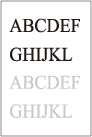
Defina isso nos seguintes casos. Os resultados da impressão podem ser melhorados. <Baixo>: Defina isso quando a mesma imagem indesejada é repetida, como indicado abaixo. <Alta 1>: Defina isso quando o toner das imagens impressas descola. <Alta 2>: Defina isso quando as melhorias de <Alta 1> são insuficientes. Defina <Standard> para não usar nenhuma configuração. A velocidade de impressão é mais lenta quando <Alta 2> está definido. O toner descascando pode ser melhorado sem mudar essa configuração, mudando o tipo de papel e o ambiente de uso. |
<Modo prevenção encaracolamento>
<Definições>
<Ajuste/Manutenção>
<Ajustar qualidade da imagem>
<Processam. especial>
Você pode definir <Modo prevenção encaracolamento> para reduzir a ondulação no fim do papel devido ao calor e à pressão do conjunto de fixação durante a impressão.
|
Se esta configuração estiver definida como <Ligado>, ela pode afetar a qualidade de impressão. Se definir <Modo 1> para <Ligado> não reduzir a ondulação, defina <Modo 2> para <Ligado>. Se definir <Modo 1> e <Modo 2> não reduzir a ondulação, defina <Modo 1> e <Modo 2> para <Desligado> e defina <Alternar método de alimentação de papel> para <Prior. lado impr.>.
|
<Ajustar sep. do papel na área de transf.>
<Definições>
<Ajuste/Manutenção>
<Ajustar qualidade da imagem>
<Processam. especial>
Configure como <Ligado> se acontecer obstrução de papel porque o papel ficou preso na unidade ITB.
<Aj. interv. alim. pap. p/ impr. FRT-VRS.>
<Definições>
<Ajuste/Manutenção>
<Ajustar qualidade da imagem>
<Processam. especial>
Configure essa opção se ocorrerem os seguintes sintomas ao imprimir dos dois lados do papel:
As imagens não são impressas no tamanho desejado.
As imagens são impressas viradas.
O papel fica preso ou ocorre um erro de impressão.
<Modo ajuste imag. área ench. pap. grosso>
<Definições>
<Ajuste/Manutenção>
<Ajustar qualidade da imagem>
<Processam. especial>
A qualidade do acabamento pode ser melhorada pela habilitação dessa configuração durante o uso de papel rígido sem superfície suave.
|
Se você definir essa configuração como <Ligado> ao usar papel com superfície lisa, poderá haver problemas de fixação |
<Modo prevenção selagem envel.>
<Definições>
<Ajuste/Manutenção>
<Ajustar qualidade da imagem>
<Processam. especial>
Você pode configurar <Modo prevenção selagem envel.> para evitar que a cola nas abas dos envelopes derreta e sele devido ao calor e à pressão do conjunto de fixação durante a impressão de envelopes.
|
Essa configuração somente é ativada durante a impressão de envelope. Se essa configuração for definida para <Ligado>, a qualidade da imagem poderá ser negativamente afetada.
|