 <調整/メンテナンス> <画質調整>
 <調整/メンテナンス> <画質調整>
 |
<フルキャリブレーション>を行ってから、<POP印刷キャリブレーション>を実行してください。 |
<調整/メンテナンス> <画質調整> |
<ON>に設定すると、キャリブレーションにかかる時間が長くなります。また、トナーカートリッジの寿命に影響することがあります。 |
<調整/メンテナンス> <画質調整> <調整/メンテナンス> <画質調整> <調整/メンテナンス> <画質調整> <調整/メンテナンス> <画質調整> <調整/メンテナンス> <画質調整> <特殊処理> |
<ON>に設定すると、印刷動作が遅くなる場合があります。 |
<調整/メンテナンス> <画質調整> <特殊処理> |
<ON>に設定すると、画質が変わることがあります。 |
<調整/メンテナンス> <画質調整> <特殊処理> |
<モード2>に設定すると、印刷速度が遅くなることがあります。 |
<調整/メンテナンス> <画質調整> <特殊処理> |
<OFF>に設定すると、プリンタードライバー側で[POP印刷最適化]の設定を行って印刷しても通常の印刷になります。 <ON>に設定すると、印刷速度が遅くなります。 [POP印刷最適化]の設定を行っている場合は、以下の項目を設定することもおすすめします。 <自動POPキャリブレーション> POP印刷に対応している用紙サイズ/用紙種類 用紙サイズ:定型サイズの使用をおすすめします。本機が対応している用紙サイズは用紙についてを参照してください。 用紙種類:薄紙*1、普通紙1*1、普通紙2、普通紙3、色紙、再生紙1、再生紙2、レターヘッド1*1、レターヘッド2、レターヘッド3、レターヘッド4、レターヘッド5、厚紙1、厚紙2、コート紙1、コート紙2、コート紙3 *1 先端に余白8 mmが発生します。 |
<調整/メンテナンス> <画質調整> <特殊処理> <調整/メンテナンス> <画質調整> <特殊処理> |
以下の場合は設定してください。印刷結果が改善されることがあります。 <低め>:以下の図のように、意図しない同じ画像を繰り返してしまう場合に設定してください。 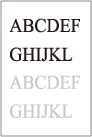 <高め1>:印刷された画像のトナーがはがれる場合に設定してください。 <高め2>:<高め1>での改善が不足している場合に設定してください。ただし、印字速度が遅くなります。 いずれの設定も行わない場合は、<普通>に設定してください。 用紙の種類や使用環境を変えることで、設定を変更しなくてもトナーはがれが改善されることがあります。 |
<調整/メンテナンス> <画質調整> <特殊処理> |
<ON>に設定すると、印刷品質が低下することがあります。 <モード1>を<ON>に設定してもカールが軽減されない場合は<モード2>を<ON>に設定してください。<モード1>と<モード2>の両方を<ON>にしてもカールが軽減されない場合は、<モード1>および<モード2>を<OFF>にして、<給紙方法切替>を<プリント面優先>に設定してください。 |
<調整/メンテナンス> <画質調整> <特殊処理> <調整/メンテナンス> <画質調整> <特殊処理> <調整/メンテナンス> <画質調整> <特殊処理> |
表面がつるつるした厚紙を使用する場合は、<OFF>にしてください。印刷不良が発生する可能性があります。 |
<調整/メンテナンス> <画質調整> <特殊処理> |
封筒に印刷する場合のみ、<ON>にしてください。 <ON>に設定すると、印刷品質が低下することがあります。 |