<Điều Chỉnh Chất Lượng Hình>
Phần này mô tả cách điều chỉnh chất lượng hình ảnh để in ấn.
<Hiệu Chuẩn In POP> 
<Đặt>

<Điều Chỉnh/Bảo Trì>
<Điều Chỉnh Chất Lượng Hình>
Sử dụng chức năng này để hiệu chỉnh hiện tượng lệch màu và sai khác sắc độ khi xảy ra trong quá trình in POP.
|
Thực hiện <Hiệu Chuẩn Đầy Đủ>, sau đó thực hiện <Hiệu Chuẩn In POP>. |
<Hiệu Chuẩn POP Tự Động>
<Đặt>
<Điều Chỉnh/Bảo Trì>
<Điều Chỉnh Chất Lượng Hình>
Bạn có thể thay đổi loại hiệu chuẩn được thực hiện tự động. Ngoài hiệu chuẩn thông thường, còn có hiệu chuẩn để điều chỉnh sai lệch sắc độ phát sinh trong quá trình in POP. Khi [Tối Ưu Hóa In POP] được cấu hình trong trình điều khiển máy in, bạn nên luôn đặt mục này thành <Bật>. Để biết thêm thông tin về [Tối Ưu Hóa In POP], hãy tham khảo hướng dẫn sử dụng trình điều khiển tương ứng trên trang hướng dẫn sử dụng trực tuyến.
|
Khi đặt thành <Bật>, thời gian hiệu chuẩn sẽ lâu hơn. Ngoài ra, tuổi thọ hộp mực có thể bị ảnh hưởng. |
<Hiệu Chuẩn Đầy Đủ>
<Đặt>
<Điều Chỉnh/Bảo Trì>
<Điều Chỉnh Chất Lượng Hình>
Sử dụng chức năng này để điều chỉnh lỗi không khớp màu và chênh lệch sắc độ.
<Cài Đặt Hiệu Chuẩn Đầy Đủ Tự Động>
<Đặt>
<Điều Chỉnh/Bảo Trì>
<Điều Chỉnh Chất Lượng Hình>
Máy thực hiện điều chỉnh tự động (hiệu chuẩn) để ngăn chặn hiện tượng ghi lệch màu và đảm bảo rằng cường độ màu gốc được tạo lại chính xác. Bạn có thể cài đặt thời gian và tần suất để thực hiện hiệu chuẩn.
Tự động điều chỉnh đăng ký màu và cường độ màu<Điều Chỉnh Vị Trí In>
<Đặt>
<Điều Chỉnh/Bảo Trì>
<Điều Chỉnh Chất Lượng Hình>
Bạn có thể điều chỉnh vị trí in khi in bị lệch hoặc nhô ra khỏi phạm vi in.
Điều chỉnh vị trí in<Điều Chỉnh Lượng Mực Dùng cho In Màu>
<Đặt>
<Điều Chỉnh/Bảo Trì>
<Điều Chỉnh Chất Lượng Hình>
Bằng cách điều chỉnh lượng mực sử dụng khi in màu, bạn có thể giảm thiểu các vấn đề như vệt màu và hiện tượng không đều.
Giảm mực sử dụng khi in màu<Chế Độ Ngăn Lỗi Hình Giọt Nước>
<Đặt>
<Điều Chỉnh/Bảo Trì>
<Điều Chỉnh Chất Lượng Hình>
<Xử Lý Đặc Biệt>
Bạn có thể đặt <Chế Độ Ngăn Lỗi Hình Giọt Nước> khi hình ảnh bị nhòe, mảng trắng, vệt màu, v.v. xuất hiện trên hình ảnh bán sắc của lệnh in hai mặt. Ngay sau khi bạn BẬT máy ở môi trường nhiệt độ thấp, nếu kết quả tái tạo bán sắc của bản in trở nên khác biệt đáng kể so với bản gốc, hãy cài đặt chế độ này thành <Bật>.
|
Nếu bạn cài đặt <Chế Độ Ngăn Lỗi Hình Giọt Nước>, thì tốc độ in của tờ đầu tiên trở nên chậm hơn. |
<Giảm Lỗi Hình Giọt Nước>
<Cài Đặt>
<Điều Chỉnh/Bảo Trì>
<Điều Chỉnh Chất Lượng Hình>
<Xử Lý Đặc Biệt>
Nếu mật độ in trên bản in không đồng đều và xuất hiện dạng giống các giọt nước, việc đặt mục này thành <Bật> có thể cải thiện vấn đề này.
|
Nếu chọn <Bật>, chất lượng in có thể bị ảnh hưởng. |
<Phát Hiện Tự Động Bản Gốc Đen Trắng/Màu>
<Cài Đặt>
<Điều Chỉnh/Bảo Trì>
<Điều Chỉnh Chất Lượng Hình>
<Xử Lý Đặc Biệt>
Khi in dữ liệu bao gồm cả nội dung đen trắng và nội dung màu, bạn có thể chỉ định ưu tiên tốc độ in cao hơn hay giảm tần suất sử dụng hộp mực CMY.
|
Nếu chọn <Chế Độ 2>, thì tốc độ in có thể chậm hơn. |
<Cài Đặt In POP>
<Cài Đặt>
<Điều Chỉnh/Bảo Trì>
<Điều Chỉnh Chất Lượng Hình>
<Xử Lý Đặc Biệt>
Nếu chất lượng bản in không đạt yêu cầu khi in với chế độ [Tối Ưu Hóa In POP] được cấu hình trong trình điều khiển máy in, bạn nên đặt mục này thành <Bật>. Điều này sẽ giúp bản in POP có tông màu sống động hơn. Để biết thêm thông tin về [Tối Ưu Hóa In POP], hãy tham khảo hướng dẫn sử dụng trình điều khiển tương ứng trên trang hướng dẫn sử dụng trực tuyến.
|
Nếu chọn <Tắt>, máy sẽ thực hiện chế độ in thông thường ngay cả khi [Tối Ưu Hóa In POP] được thiết lập trong trình điều khiển máy in. Nếu bạn chọn <Bật>, tốc độ in sẽ chậm hơn. Khi cấu hình chế độ [Tối Ưu Hóa In POP], bạn cũng nên cấu hình các mục sau. <Chế Độ Thông Báo Thay Hộp Mực> <Hiệu Chuẩn POP Tự Động> Cỡ giấy/loại giấy hỗ trợ in POP Cỡ giấy: Khuyến nghị sử dụng giấy cỡ tiêu chuẩn. Để biết các cỡ giấy được máy hỗ trợ, hãy xem Giấy khả dụng. Loại giấy: Giấy Mỏng*1, Giấy Trơn 1*1, Giấy Trơn 2, Giấy Trơn 3, Giấy Màu, Giấy Tái Chế 1, Giấy Tái Chế 2, Giấy Tiêu Đề 1*1, Giấy Tiêu Đề 2, Giấy Tiêu Đề 3, Giấy Tiêu Đề 4, Giấy Tiêu Đề 5, Giấy Dày 1, Giấy Dày 2, Giấy Tráng Phủ 1, Giấy Tráng Phủ 2, Giấy Tráng Phủ 3
*1: Sẽ có lề 8 mm ở mép dẫn.
|
<Điều Chỉnh Lượng Mực Dùng cho In POP>
<Cài Đặt>
<Điều Chỉnh/Bảo Trì>
<Điều Chỉnh Chất Lượng Hình>
<Xử Lý Đặc Biệt>
Thiết lập mục này nếu xuất hiện hiện tượng lem chữ hoặc bắn mực khi thực hiện in POP với chế độ [Tối Ưu Hóa In POP] được bật. Đặt <Mức 1> để giảm hiện tượng lem chữ. Đặt <Mức 2>để giảm hiện tượng bắn mực.
<Điều Chỉnh Nhiệt Độ Cố Định>
<Cài Đặt>
<Điều Chỉnh/Bảo Trì>
<Điều Chỉnh Chất Lượng Hình>
<Xử Lý Đặc Biệt>
Bạn có thể giảm thiểu các vấn đề về chất lượng hình ảnh xảy ra do nhiệt độ của cụm sấy không phù hợp bằng cách điều chỉnh nhiệt độ cố định.
|
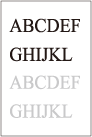
Cài đặt tính năng này trong các trường hợp sau đây. Có thể cải thiện kết quả in. <Thấp>: Cài đặt tùy chọn này khi lặp lại cùng một hình ảnh không mong muốn, như hiển thị bên dưới. <Cao 1>: Cài đặt tùy chọn này khi mực của ảnh được in bị bong ra. <Cao 2>: Cài đặt tùy chọn này khi tăng cường <Cao 1> không đủ. Cài đặt <Tiêu Chuẩn> để không sử dụng một trong hai cài đặt. Tốc độ in chậm hơn khi cài đặt <Cao 2>. Có thể cải thiện tình trạng bong tróc mực mà không cần thay đổi cài đặt này bằng cách thay đổi loại giấy và môi trường sử dụng. |
<Chế Độ Chống Quăn>
<Cài Đặt>
<Điều Chỉnh/Bảo Trì>
<Điều Chỉnh Chất Lượng Hình>
<Xử Lý Đặc Biệt>
Bạn có thể đặt <Chế Độ Chống Quăn> để giảm tình trạng quăn mép ở cuối tờ giấy do nhiệt và áp lực của bộ cố định trong quá trình in.
|
Nếu thiết lập này được cài đặt thành <Bật>, nó có thể ảnh hưởng đến chất lượng in. Nếu việc đặt <Chế Độ 1> thành <Bật> không làm giảm tình trạng quăn mép, hãy đặt <Chế Độ 2> thành <Bật>. Nếu việc đặt cả <Chế Độ 1> và <Chế Độ 2> không làm giảm tình trạng quăn mép, hãy đặt <Chế Độ 1> và <Chế Độ 2> thành <Tắt> và đặt <Chuyển Phương Thức Nạp Giấy> thành <Ưu Tiên Mặt In>.
|
<Đ.Chỉnh Tách Giấy trong K.Vực Chuyển Đổi>
<Cài Đặt>
<Điều Chỉnh/Bảo Trì>
<Điều Chỉnh Chất Lượng Hình>
<Xử Lý Đặc Biệt>
Đặt mục này thành <Bật> nếu xảy ra kẹt giấy do giấy bị mắc vào bộ ITB.
<Đ.Chỉnh Khoảng T.Gian Nạp Giấy Khi In 2M>
<Cài Đặt>
<Điều Chỉnh/Bảo Trì>
<Điều Chỉnh Chất Lượng Hình>
<Xử Lý Đặc Biệt>
Cấu hình cài đặt này nếu xảy ra các hiện tượng sau khi in 2 mặt:
Hình ảnh không được in theo kích thước dự tính.
Hình ảnh in bị lệch vị trí.
Xảy ra kẹt giấy hoặc lỗi in.
<C.Độ Đ.Chỉnh Hình Vùng Tô Màu Giấy Dày>
<Cài Đặt>
<Điều Chỉnh/Bảo Trì>
<Điều Chỉnh Chất Lượng Hình>
<Xử Lý Đặc Biệt>
Có thể cải thiện chất lượng thành phẩm bằng cách bật cài đặt này khi sử dụng giấy dày không có bề mặt nhẵn.
|
Nếu bạn cài đặt thiết lập này thành <Bật> khi sử dụng giấy có bề mặt nhẵn, thì có thể xảy ra sự cố sấy. |
<Chế Độ Ngăn Dính Phong Bì>
<Cài Đặt>
<Điều Chỉnh/Bảo Trì>
<Điều Chỉnh Chất Lượng Hình>
<Xử Lý Đặc Biệt>
Bạn có thể cài đặt <Chế Độ Ngăn Dính Phong Bì> để ngăn keo dán trên miệng phong bì bị chảy và bít kín do nhiệt và áp suất của bộ cố định trong quá trình in phong bì.
|
Chỉ bật cài đặt này trong quá trình in phong bì. Nếu bạn thiết lập cài đặt này thành <Bật>, thì chất lượng của hình ảnh có thể bị ảnh hưởng xấu.
|