<Laras Kualiti Imej>
Bahagian ini menerangkan cara melaraskan kualiti imej untuk pencetakan.
<Penentukuran Cetakan POP> 
<Tetapkan>

<Pelarasan/Penyelenggaraan>
<Laras Kualiti Imej>
Gunakan fungsi ini untuk membetulkan ketidakpadanan warna dan perbezaan rona jika ia berlaku dalam pencetakan POP.
|
Lakukan <Penentukuran Penuh>, dan kemudian laksanakan <Penentukuran Cetakan POP>. |
<Penentukuran POP Auto>
<Tetapkan>
<Pelarasan/Penyelenggaraan>
<Laras Kualiti Imej>
Anda boleh menukar jenis penentukuran yang akan dilakukan secara automatik. Selain penentukuran biasa, penentukuran untuk membetulkan ketidakpadanan rona yang telah berlaku dalam pencetakan POP. Apabila [Pengoptimuman Pencetakan POP] dikonfigurasikan pada pemacu pencetak, sentiasa menyatakan <Aktif> adalah disyorkan. Untuk maklumat lanjut tentang [Pengoptimuman Pencetakan POP], lihat manual untuk pemacu yang berkaitan di laman web manual dalam talian.
|
Apabila anda menentukan <Aktif>, penentukuran akan mengambil masa yang lebih lama. Tambahan pula, jangka hayat kartrij toner mungkin terjejas. |
<Penentukuran Penuh>
<Tetapkan>
<Pelarasan/Penyelenggaraan>
<Laras Kualiti Imej>
Gunakan fungsi ini untuk membetulkan ketidakpadanan warna dan perbezaan rona.
<Tetapan untuk Penentukuran Penuh Auto>
<Tetapkan>
<Pelarasan/Penyelenggaraan>
<Laras Kualiti Imej>
Mesin melakukan pelarasan secara automatik (penentukuran) untuk menghalang salah pendaftaran warna dan memastikan bahawa intensiti warna asal dihasilkan semula dengan betul. Anda boleh menetapkan masa dan frekuensi untuk melakukan penentukuran.
Melaraskan Pendaftaran dan Intensiti Warna Secara Automatik<Laraskan Kedudukan Cetakan>
<Tetapkan>
<Pelarasan/Penyelenggaraan>
<Laras Kualiti Imej>
Anda boleh melaraskan kedudukan cetakan apabila pencetakan menjadi sendeng atau tersembul daripada julat cetakan.
Melaraskan Kedudukan Cetakan<Lras Pnggnaan Volum Toner utk Ctkn Warna>
<Tetapkan>
<Pelarasan/Penyelenggaraan>
<Laras Kualiti Imej>
Dengan melaraskan jumlah toner yang digunakan apabila mencetak warna, anda mungkin boleh mengurangkan masalah seperti jaluran dan ketidakseragaman.
Mengurangkan Toner yang Digunakan Apabila Mencetak Warna<Mod Pencegahan Corak Titisan Air>
<Tetapkan>
<Pelarasan/Penyelenggaraan>
<Laras Kualiti Imej>
<Pemprosesan Khas>
Anda boleh menetapkan <Mod Pencegahan Corak Titisan Air> apabila imej berpecah, tompok putih, jalur, dll. muncul pada imej separuh tona kerja cetakan dua muka. Sebaik sahaja anda MENGHIDUPKAN mesin dalam persekitaran bersuhu rendah, jika penghasilan semula cetakan separuh tona menjadi amat berbeza daripada dokumen asal, tetapkan mod ini kepada <Aktif>.
|
Jika anda tetapkan <Mod Pencegahan Corak Titisan Air>, kelajuan cetakan untuk helaian pertama menjadi lebih perlahan. |
<Kurangkan Corak Titisan Air>
<Tetapkan>
<Pelarasan/Penyelenggaraan>
<Laras Kualiti Imej>
<Pemprosesan Khas>
Jika ketumpatan cetakan imej yang dicetak tidak sekata sehingga cetakan kelihatan seperti corak titisan air, tetapkan item ini kepada <Aktif> mungkin menyelesaikan masalah.
|
Jika anda memilih <Aktif>, kualiti cetakan mungkin terjejas. |
<Kesan Auto Dokumen Asli HP/Warna>
<Tetapkan>
<Pelarasan/Penyelenggaraan>
<Laras Kualiti Imej>
<Pemprosesan Khas>
Apabila mencetak data termasuk data hitam dan putih serta data warna, anda boleh menentukan sama ada untuk mengutamakan kelajuan percetakan yang lebih tinggi atau frekuensi penggunaan kartrij toner CMY yang lebih rendah.
|
Jika anda memilih <Mod 2>, kelajuan percetakan mungkin lebih perlahan. |
<Tetapan Cetakan POP>
<Tetapkan>
<Pelarasan/Penyelenggaraan>
<Laras Kualiti Imej>
<Pemprosesan Khas>
Jika kualiti cetakan tidak boleh diterima semasa mencetak dengan [Pengoptimuman Pencetakan POP] dikonfigurasikan pada pemacu pencetak, menyatakan <Aktif> adalah disyorkan. Ia akan menghasilkan cetakan POP dengan ton warna yang lebih terang. Untuk maklumat lanjut tentang [Pengoptimuman Pencetakan POP], lihat manual untuk pemacu yang berkaitan di laman web manual dalam talian.
|
Jika anda memilih <Tak Aktif>, percetakan biasa akan dilakukan walaupun [Pengoptimuman Pencetakan POP] ditetapkan dalam pemacu pencetak. Jika anda memilih <Aktif>, kelajuan cetakan akan menjadi lebih perlahan. Apabila [Pengoptimuman Pencetakan POP] dikonfigurasikan, adalah disyorkan agar anda juga mengkonfigurasikan item berikut. <Mod Pemberitahuan Penggantian Kart Toner> <Penentukuran POP Auto> Saiz/jenis kertas yang menyokong percetakan POP Saiz kertas: Kertas bersaiz standard disyorkan. Untuk maklumat tentang saiz kertas yang disokong oleh mesin, lihat Kertas yang Ada. Jenis Kertas: Nipis*1, Biasa 1*1, Biasa 2, Biasa 3, Warna, Dikitar semula 1, Dikitar semula 2, Kepala Surat 1*1, Kepala Surat 2, Kepala Surat 3, Kepala Surat 4, Kepala Surat 5, Tebal 1, Tebal 2, Bersalut 1, Bersalut 2, Bersalut 3
*1: Terdapat margin 8 mm pada sisi hadapan.
|
<Laraskan Volum Toner utk Pencetakan POP>
<Tetapkan>
<Pelarasan/Penyelenggaraan>
<Laras Kualiti Imej>
<Pemprosesan Khas>
Tetapkan ini jika kesan comot teks atau penyebaran toner berlaku semasa melakukan pencetakan POP dengan penetapan [Pengoptimuman Pencetakan POP]. Tetapkan <Aras 1> untuk menambah baik kesan comot teks. Tetapkan <Aras 2> untuk menambah baik penyebaran toner.
<Laraskan Suhu Penetapan>
<Tetapkan>
<Pelarasan/Penyelenggaraan>
<Laras Kualiti Imej>
<Pemprosesan Khas>
Anda boleh mengurangkan masalah kualiti imej yang berlaku disebabkan oleh suhu unit penetapan yang tidak sesuai dengan melaraskan suhu penetapan.
|
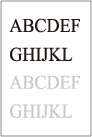
Tetapkan ini dalam kes berikut. Hasil cetakan mungkin ditambah baik. <Rendah>: Tetapkan ini apabila imej sama yang tidak dikehendaki diulangi, seperti yang ditunjukkan di bawah. <Tinggi 1>: Tetapkan ini apabila toner imej yang dicetak menjadi menggelupas. <Tinggi 2>: Tetapkan ini apabila penambahbaikan <Tinggi 1> adalah tidak mencukupi. Menetapkan <Standard> untuk tidak menggunakan mana-mana tetapan. Kelajuan cetakan menjadi lebih perlahan apabila <Tinggi 2> ditetapkan. Pengupasan toner mungkin boleh diperbaiki tanpa perlu mengubah tetapan ini, dengan menukar jenis kertas dan persekitaran penggunaan. |
<Mod Pencegahan Gulung>
<Tetapkan>
<Pelarasan/Penyelenggaraan>
<Laras Kualiti Imej>
<Pemprosesan Khas>
Anda boleh menetapkan <Mod Pencegahan Gulung> untuk mengurangkan hujung kertas menjadi tergulung disebabkan oleh haba dan tekanan unit penetapan semasa mencetak.
|
Jika tetapan ini ditetapkan kepada <Aktif>, ia boleh memberikan kesan kepada kualiti cetakan. Jika menetapkan <Mod 1> kepada <Aktif> tidak mengurangkan kertas tergulung, tetapkan <Mod 2> kepada <Aktif>. Jika menetapkan <Mod 1> dan <Mod 2> tidak mengurangkan kertas tergulung, tetapkan <Mod 1> dan <Mod 2> kepada <Tak Aktif> dan tetapkan <Tukar Kaedah Suapan Kertas> kepada <Keutamaan Muka Pencetakan>.
|
<LarasknPngasinganKrtsDlmKawasnPemindahan>
<Tetapkan>
<Pelarasan/Penyelenggaraan>
<Laras Kualiti Imej>
<Pemprosesan Khas>
Tetapkan ini kepada <Aktif> jika kertas tersekat berlaku kerana kertas tersekat di unit ITB.
<LarasSelangSuapanKrtsUtkPencetakan2Muka>
<Tetapkan>
<Pelarasan/Penyelenggaraan>
<Laras Kualiti Imej>
<Pemprosesan Khas>
Konfigurasikan tetapan ini jika simptom berikut berlaku semasa melakukan pencetakan 2 sisi:
Imej tidak dicetak mengikut ukuran yang dimaksudkan.
Imej yang dicetak telah dialihkan.
Kertas tersekat atau ralat pencetakan berlaku.
<Mod Plarasn Imej Kwsn Isian Kertas Tebal>
<Tetapkan>
<Pelarasan/Penyelenggaraan>
<Laras Kualiti Imej>
<Pemprosesan Khas>
Kualiti kemasan mungkin boleh ditambah baik dengan mengaktifkan tetapan ini apabila menggunakan kertas tebal tanpa permukaan yang licin.
|
Jika anda menetapkan tetapan ini kepada <Aktif> apabila menggunakan kertas dengan permukaan yang licin, masalah penetapan boleh berlaku. |
<Mod Pencegahan Pengedap Sampul>
<Tetapkan>
<Pelarasan/Penyelenggaraan>
<Laras Kualiti Imej>
<Pemprosesan Khas>
Anda boleh menetapkan <Mod Pencegahan Pengedap Sampul> untuk menghalang gam pada penutup sampul surat daripada mencair dan melekat disebabkan haba dan tekanan unit penetapan semasa pencetakan sampul surat.
|
Tetapan ini diaktifkan semasa pencetakan sampul surat sahaja. Jika tetapan ini ditetapkan kepada <Aktif>, kualiti imej mungkin akan terjejas teruk.
|