تخصيص العرض والعمليات للمستخدمين الأفراد (الإعدادات الشخصية)
يمكنك تغيير الإعدادات (الإعدادات الشخصية) المتعلقة بعرض الشاشة وعمليات التشغيل لكل مستخدم مسجل للدخول. تكون هذه الإعدادات صالحة فقط عندما يكون المستخدم الذي قام بتخصيصها مسجلاً دخوله ولن تؤثر على إعدادات المستخدمين الآخرين.
إعدادات قابلة للتخصيص
الشاشة التي تظهر بعد تسجيل دخول المستخدم
لغة شاشة العرض
زمن استجابة لوحة المفاتيح وعكس ألوان العرض (إمكانية الوصول)
اسم الشبكة الشخصية (SSID) ومفتاح الشبكة (كلمة المرور) عند الاتصال مباشرة بجهاز محمول
الطباعة التلقائية لبيانات الطباعة المخزنة في الجهاز
استخدم لوحة التحكم لتغيير الإعدادات (كلمة المرور) الشخصية. لا يمكنك تكوين الإعدادات باستخدام Remote UI (واجهة المستخدم عن بعد) من جهاز كمبيوتر.
1
قم بتسجيل الدخول إلى الجهاز. تسجيل الدخول إلى الجهاز
2
من لوحة التحكم، اضغط على [الإعدادات الشخصية] في الشاشة [الرئيسية]. الشاشة [الرئيسية]
3
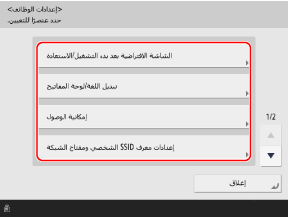
اضغط على زر الإعداد الذي تريد تخصيصه، وقم بتغيير الإعداد على الشاشة المعروضة.
عند تغيير الشاشة المعروضة بعد تسجيل دخول المستخدم
اضغط على [الشاشة الافتراضية بعد بدء التشغيل/الاستعادة] وحدد الشاشة التي سيتم عرضها بعد تسجيل الدخول.
* يتم عرض هذا العنصر فقط عندما يتم ضبط الإعداد لعرض شاشة تسجيل الدخول في بداية العمليات في إعداد وقت عرض شاشة تسجيل الدخول. ضبط طريقة عرض شاشة تسجيل الدخول
عند تغيير لغة عرض الشاشة
اضغط على [تبديل اللغة/لوحة المفاتيح] وحدد لغة العرض.
يمكنك تغيير تخطيط لوحة المفاتيح المعروض على الشاشة حسب اللغة المستخدمة. لتغيير مخطط لوحة المفاتيح، حدد لغة العرض، ثم اضغط على [ضبط].
يمكنك تغيير تخطيط لوحة المفاتيح المعروض على الشاشة حسب اللغة المستخدمة. لتغيير مخطط لوحة المفاتيح، حدد لغة العرض، ثم اضغط على [ضبط].
عند تغيير وقت استجابة لوحة المفاتيح وإعدادات عكس ألوان العرض
اضغط على [إمكانية الوصول]، وقم بتكوين الإعدادات المطلوبة.
[إعدادات تكرار المفتاح]
اضغط باستمرار على المفاتيح الموجودة على لوحة المفاتيح التي تظهر على الشاشة لإدخال نفس الحرف بشكل متكرر باستخدام وظيفة تكرار المفاتيح. يمكنك إبطاء سرعة عملية تكرار المفاتيح.
قم بتعيين هذا الخيار إذا لاحظت إدخال نفس الحرف بشكل متكرر عند محاولة إدخال حرف واحد فقط.
قم بتعيين هذا الخيار إذا لاحظت إدخال نفس الحرف بشكل متكرر عند محاولة إدخال حرف واحد فقط.
[التأخير المقبول للضغطات المتكررة]
يمكنك تحديد مدة زمنية تمنع الجهاز خلالها من استقبال ضغطات متتالية أو متتابعة لنفس المفتاح على لوحة المفاتيح على الشاشة عند الضغط عليه بشكل متكرر بدون قصد.
قم بتكوين هذا الإعداد في الحالات التي ترغب فيها بإدخال حرف واحد فقط، ولكن يتم إدخال نفس الحرف بشكل متكرر.
قم بتكوين هذا الإعداد في الحالات التي ترغب فيها بإدخال حرف واحد فقط، ولكن يتم إدخال نفس الحرف بشكل متكرر.
[عكس ألوان الشاشة]
يمكنك ضبط الشاشة لعكس سطوعها.
قم بتعيين هذا إذا كانت الشاشة لا تزال صعبة الرؤية بعد ضبط سطوع الشاشة باستخدام [ضبط السطوع] في الشاشة [الرئيسية].
قم بتعيين هذا إذا كانت الشاشة لا تزال صعبة الرؤية بعد ضبط سطوع الشاشة باستخدام [ضبط السطوع] في الشاشة [الرئيسية].
عند إعداد اسم شبكة شخصي (SSID) ومفتاح الشبكة للاتصال مباشرة بجهاز محمول
اضغط على [إعدادات معرف SSID الشخصي ومفتاح الشبكة] لتعيين اسم الشبكة الشخصي SSID ومفتاح الشبكة المراد استخدامه.
* لا يمكن ضبط هذا إلا عندما يتم تكوين إعداد وضع نقطة الوصول لاستخدام SSID ومفتاح شبكة مختلفين لكل مستخدم مسجل للدخول. تمكين وظيفة الاتصال المباشر
لتحديد SSID ومفتاح الشبكة
قم بتعيين [Specify SSID to Use] و [Specify Network Key to Use] إلى [تشغيل]، وأدخل SSID ومفتاح الشبكة.
لاستخدام اسم شبكة (SSID) ومفتاح شبكة يتم إنشاؤهما تلقائيًا بأحرف عشوائية
اضبط [Specify SSID to Use] و[Specify Network Key to Use] على [إيقاف].
للانتظار تلقائيًا حتى يتم الاتصال المباشر عند تسجيل الدخول
قم بتعيين [تمكين/تعطيل الاتصال المباشر تلقائيًا عند تسجيل الدخول/الخروج] على [تشغيل].
لتمكين الطباعة التلقائية لبيانات الطباعة المحتفظ بها في الجهاز
اضغط على [الطباعة التلقائية لمهام المستخدم عند تسجيل الدخول]، وحدد [تشغيل].
يتم طباعة البيانات المحفوظة لك تلقائيًا بعد تسجيل الدخول.
يتم طباعة البيانات المحفوظة لك تلقائيًا بعد تسجيل الدخول.
* لا يمكن ضبط هذا إلا عند تهيئة الإعداد لاستخدام وظيفة الطباعة التلقائية لبيانات الطباعة. [تمكين وظيفة الطباعة التلقائية عند تسجيل الدخول]
4
اضغط على [إغلاق].