 [بدء الطباعة].
فحص وطباعة الفاكسات السرية المستلمة
عندما يتم تخزين الفاكس المستلم في صندوق الفاكس السري، يضيء مؤشر معالجة/البيانات الموجود على لوحة التحكم باللون الأخضر.
يمكنك التحقق من محتوى الفاكسات المخزنة في صندوق الفاكس السري على لوحة التحكم أو Remote UI (واجهة المستخدم عن بعد) قبل طباعتها.
يمكنك التحقق من محتوى الفاكسات المخزنة في صندوق الفاكس السري على لوحة التحكم أو Remote UI (واجهة المستخدم عن بعد) قبل طباعتها.
يصف هذا القسم كيفية التحقق من الفاكسات وطباعتها باستخدام لوحة التحكم.
للتحقق من الفاكس أو طباعته باستخدام Remote UI (واجهة المستخدم عن بعد) من جهاز كمبيوتر، قم بتنفيذ العمليات من [Access Received/Stored Files] على صفحة البوابة. إدارة الجهاز من جهاز كمبيوتر (Remote UI (واجهة المستخدم عن بعد))
للتحقق من الفاكس أو طباعته باستخدام Remote UI (واجهة المستخدم عن بعد) من جهاز كمبيوتر، قم بتنفيذ العمليات من [Access Received/Stored Files] على صفحة البوابة. إدارة الجهاز من جهاز كمبيوتر (Remote UI (واجهة المستخدم عن بعد))
التجهيزات المطلوبة
قم بضبط الإعدادات لتخزين الفاكسات المستلمة في صندوق الفاكس السري. ضبط إعدادات استقبال الفاكسات السرية
1
من لوحة التحكم، اضغط على [علبة بريد Fax/I-Fax] في الشاشة [الرئيسية]. الشاشة [الرئيسية]
تظهر شاشة اختيار موقع التخزين للفاكس المستلم.
2
اضغط على [علبة بريد الفاكس السري].
3
حدد صندوق الفاكس السري حيث يتم تخزين الفاكس المستلم.
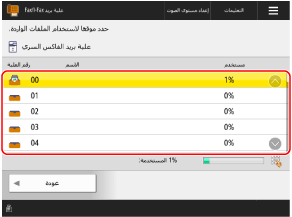
يمكنك أيضًا تحديد صندوق بريد الفاكس السري مباشرةً باستخدام المفاتيح الرقمية لإدخال رقم الصندوق.
إذا ظهرت شاشة إدخال رمز PIN، فأدخل رمز PIN المُعيّن لصندوق فاكس الوارد السري، ثم اضغط [OK]
يمكنك التحقق من الرموز لمعرفة حالة كل صندوق وارد فاكس سري.
[ ]: يتم تخزين الفاكسات.
]: يتم تخزين الفاكسات.[ ]: لا يتم تخزين الفاكسات.
]: لا يتم تخزين الفاكسات.[ ]: تم تعيين رمز PIN. ضبط صندوق وارد الفاكس السري
]: تم تعيين رمز PIN. ضبط صندوق وارد الفاكس السري4
اعرض الفاكس أو اطبعه.
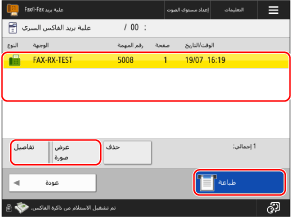
لحذف بيانات الفاكس، حدد الفاكس واضغط على [حذف] [نعم].
[نعم].* لا يُمكنك تحديد وحذف فاكسات متعددة في نفس الوقت.
عند التحقق من معلومات ومحتوى الفاكس
حدد الفاكس المستلم واضغط على [تفاصيل] للتحقق من التفاصيل مثل حجم الفاكس.
حدد الفاكس واضغط على [عرض صورة] لعرض شاشة معاينة والتحقق من محتوى الفاكس.
يمكنك أيضًا حذف أو طباعة الصفحات من شاشة المعاينة.
يمكنك أيضًا حذف أو طباعة الصفحات من شاشة المعاينة.
عند طباعة فاكس ما
حدد الفاكس المراد طباعته، واضغط على [طباعة] [بدء الطباعة].
[بدء الطباعة].* لحذف بيانات الفاكس المطبوع تلقائيًا من صندوق وارد الفاكس السري، حدد [حذف ملف بعد الطباعة] واضغط على [بدء الطباعة].
* لا يُمكنك تحديد وطباعة فاكسات متعددة في نفس الوقت.
ملاحظة
التحقق من الفاكسات الواردة في إشعار البريد الإلكتروني المرسل عند تخزين الفاكسات
إذا تم تكوين إعدادات صندوق الفاكس السري لإرسال إشعار عبر البريد الإلكتروني بعنوان URL لموقع التخزين عند تخزين الفاكسات، فيمكنك استخدام متصفح ويب على جهاز الكمبيوتر الخاص بك لفتح عنوان URL الموجود في الإشعار، والتحقق من محتوى الفاكس على شاشة Remote UI (واجهة المستخدم عن بعد). ضبط صندوق وارد الفاكس السري
تسجيل اختصار لموقع المخزن
من خلال تسجيل موقع المخزن للفاكسات المستلمة كزر على الشاشة [الرئيسية]، يمكنك استدعاء الموقع من الشاشة [الرئيسية] بضغطة زر واحدة. إضافة أزرار إلى الشاشة [الرئيسية] (أزرار شخصية ومشتركة)