Čišćenje kopirnog stakla
Redovito čistite kopirno staklo i donju površinu ulagača da biste spriječili da se izvornici zaprljaju, a ispisani dokumenti izgledaju zamrljano.
Ako su kopirno staklo ili donja površina ulagača prljavi, izvornici se nakon skeniranja, kopiranja ili slanja faksova mogu zaprljati, a ispisani dokumenti zamrljati.
Ako su kopirno staklo ili donja površina ulagača prljavi, izvornici se nakon skeniranja, kopiranja ili slanja faksova mogu zaprljati, a ispisani dokumenti zamrljati.
1
Isključite napajanje i izvucite kabel za napajanje iz utičnice. Isključivanje uređaja
Provjerite radni status uređaja prije nego što ga isključite. Isključivanje uređaja tijekom rada može prekinuti rad ili uzrokovati oštećenje podataka.
Prije vađenja utikača provjerite jesu li dodirni zaslon i indikatori isključeni tri sekunde ili dulje.
2
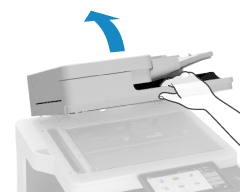
Otvorite ulagač.
3
Obrišite kopirno staklo i donju površinu ulagača.
1
Obrišite kopirno staklo.
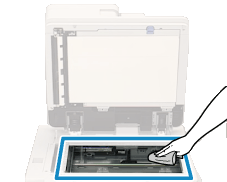
Površinu očistite isporučenom krpicom za čišćenje stakla. Ako je krpica za čišćenje stakla prljava, isperite je i ostavite da se osuši prije brisanja.
2
Obrišite donju površinu ulagača.
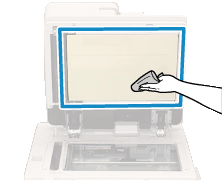
Obrišite mekom krpicom namočenom u vodu i iscijeđenom. Zatim obrišite mekom, suhom krpom.
Ako je i dalje prljavo
Obrišite mekom krpom koja je namočena u razrijeđeni neutralni deterdžent i iscijeđena. Zatim obrišite mekom, suhom krpom.
4
Pažljivo zatvorite ulagač.
5
Priključite kabel za napajanje u utičnicu i uključite uređaj. Uključivanje uređaja