Varem paljundamiseks kasutatud sätete kuvamiseks võite vajutada [Eelmised seaded].
Sätete ajaloo avamisel kirjutatakse määratud paljundamissätted üle.
Paljundustoimingud
Selles jaotises kirjeldatakse põhilisi kopeerimistoiminguid dokumente, fotosid ja muid trükimaterjale (originaalid) kopeerides.
* Samuti saate ajutiselt peatada muid töödeldavaid või töötlemist ootavaid kaljundamis- või printimistoiminguid ja paljundada. Kohe paljundamine (katkestus)
* Suure arvu koopiate tegemisel saate teha lõpptulemuse kontrollimiseks näidiskoopia või paljundada originaali lehekülje kaupa, et enne kõigi lehekülgede korraga paljundamist välimust kontrollida. Lõpptulemuse kontrollimine enne paljundamist
* Suure arvu koopiate tegemisel saate teha lõpptulemuse kontrollimiseks näidiskoopia või paljundada originaali lehekülje kaupa, et enne kõigi lehekülgede korraga paljundamist välimust kontrollida. Lõpptulemuse kontrollimine enne paljundamist
1
Asetage originaaldokument seadmesse. Originaalide asetamine
Vaikimisi määratakse sätted automaatselt nii, et originaalide sööturisse asetamisel koopiad sorditakse. [Automaatne sortimine]
Kui ilmub originaali paksuse valimise ekraan, valige asetatud originaali paksus.
2
Vajutage juhtpaneelil [Paljundamine] kuval [Avakuva]. Ekraan [Avakuva]
Kuvatakse paljundamise kuva.
3
Sisestage numbriklahvide abil koopiate arv.
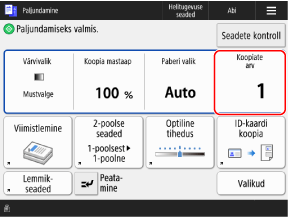
4
Määrake paljundamissätted.
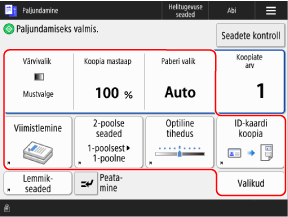
Kui lemmikseaded on salvestatud, saate need avada nuppu [Lemmikseaded] vajutades. Lemmiksätete salvestamine ja kuvamine
Eelnevate seadete valimine (sätete ajalugu)
Valige ekraanil [Eelmised seaded] ajalugu, mida soovite kuvada ja vajutage nuppu [OK].
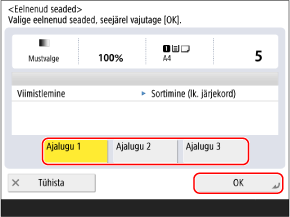
Enne paljundamist saate avatud sätteid muuta.
Iga sisseloginud kasutaja saab valida oma sätete ajaloost.
Külaliskasutajad või sisselogimata kasutajad saavad valida volitamata kasutajate ühisest sätete ajaloost.
Külaliskasutajad või sisselogimata kasutajad saavad valida volitamata kasutajate ühisest sätete ajaloost.
5
Vajutage [ Alusta].
Alusta].Paljundamine algab.
Paljundamise tühistamiseks vajutage nuppu [Tühista]  ja seejärel nuppu [Jah]. Paljundamisoimingute tühistamine
ja seejärel nuppu [Jah]. Paljundamisoimingute tühistaminePaljundamise oleku ja logi vaatamiseks saate kasutada nuppu [ Oleku monitor]. Paljundamise oleku ja logi vaatamine
Oleku monitor]. Paljundamise oleku ja logi vaatamineKui kuvatakse ekraan [Originaali form.]
Valige asetatud originaali formaat või originaali formaadile lähedane formaat.
* Tavaliselt tuvastab seade paljundamisel originaali formaadi automaatselt. Kuna seade ei suuda siiski mõnda tüüpi originaalide formaati tuvastada, valige järgmiste originaalide asetamisel formaat käsitsi:
Väga läbipaistvad originaalid
Väga tumeda taustavärviga originaalid
Väikesemõõtmelised originaalid
Kui kuvatakse [Vajutage järgmise origin. skaneerimiseks [Alusta].]
Täiendavate originaalide skannimise kuva kuvatakse järgmistel juhtudel:
Kui originaal asetatakse dokumendiklaasile ja skannimiseks kasutatakse mitmeleheküljeliste originaalide paljundamissätteid, näiteks 2-poolset paljundamist või N ühel paljundamist
Kui skannimiseks kasutatakse töö koostamise funktsiooni
1
Täiendavate originaalide skaneerimiseks asetage järgmine originaal ja vajutage [ Alusta].
Alusta].Järgmine originaal skannitakse ja ilmub sama kuva.
Korrake seda protsessi kuni kõigi originaalide skannimine on lõpetatud.
Korrake seda protsessi kuni kõigi originaalide skannimine on lõpetatud.
Originaale skaneerimiseks sööturisse asetades eemaldage enne järgmise originaali asetamist skaneeritud originaal (originaal väljastatakse originaalide väljastusalusele).
Paljundamissätete muutmisel iga originaali jaoks
Kuvatud teatega ekraanil vajutage [Muuda seadeid]. Saate muuta järgmisi seadeid.
[Värvivalik]
[Koopia mastaap]
[2-poolne originaal]
[Optiline tihedus]
[Originaali tüüp]
Näiteks kahepoolse originaali skaneerimisel pärast ühepoolse originaali skaneerimist vajutage [Muuda seadeid] ja määrake [2-poolne originaal].
2
Vajutage [Alusta paljun.].
Skannitud originaalid prinditakse.
TÄHTIS
Paberitüübi sätete õigesti seadistamine
Halva kujutisekvaliteedi, kinnitussõlme määrdumise ja paberiummistuste vältimiseks määrake kindlasti kasutatav paberitüüp õigesti.
Kui pärast paljundamist on osa originaali serval olevast pildist puudu
Kui paljundate originaali, mille kujutis ulatub veeristeta servadeni, võib originaali servas olev osa kujutisest koopial puududa.
* Kujutise veerise suuruse kohta vt põhitehnilisi andmeid. Tehnilised põhiandmed
Kui määrate paljundamisel paljundussuhte väärtuseks [Täiskujutis], saate kujutise lehele mahutada. Suurendamise ja vähendamise sätted
Kui originaali värvi ei tuvastata õigesti paljundamisel valikuga [Automaatne (värviline/MV)]
Määrake paljundamisel värvisätte väärtuseks [Täisvärvides] või [Mustvalge]. Värvilise ja mustvalge paljundamise valimine
MÄRKUS
Kui skaneerimise ajal söödetakse mitu originaali ja toimingud tühistatakse (tuvastati mitme lehe söötmine)
Ekraanile ilmub teade. Eemaldage kinnijäänud originaal, järgides teates olevaid juhiseid. Paberi- ja klambriummistused
Kui kinnijäänud originaal on eemaldatud, kuvatakse toimingute jätkamise ekraan.
Kui mitme lehe söötmine tuvastati valesti, vajutage skaneerimise jätkamiseks nuppu [Ära tuvasta sööturisse mitme lehe söötmist].
Kui kinnijäänud originaal on eemaldatud, kuvatakse toimingute jätkamise ekraan.
Kui mitme lehe söötmine tuvastati valesti, vajutage skaneerimise jätkamiseks nuppu [Ära tuvasta sööturisse mitme lehe söötmist].
Mitme lehe söötmise tuvastamise ennetamiseks konfigureerige üks järgmistest sätetest.
Mitme lehe korraga söötmise tuvastamise tühistamiseks vajutage paljundamiskuval igal skannimiskorral nuppu [Valikud] ja seejärel valikut [Tuvast. söötur. m.lehe söötm.].
ja seejärel valikut [Tuvast. söötur. m.lehe söötm.].Mitme lehe söötmise tuvastamise vältimiseks muutke vaikesätteid. [Sööturis mitme lehe söötmise tuvastus vaikimisi]
* Sõltuvalt mudelist võib mitme lehe söötmise tuvastamise funktsiooni kasutamiseks olla vajalik valikuline lisaseade Document Feeder Double Feeding Detection Kit-A.
Kasulikud paljundusfunktsioonid
Kasulike paljundamisfunktsioonide hulka kuuluvad e-posti teel teate saatmine paljundamise lõpetamisel või paljundamisel teatud värvi eemaldamine. Kasulikud paljundusfunktsioonid
Paljundustöö reserveerimine
Muude töödeldavate või töötlemist ootavate paljundus- või printimistoimingute ajal saate paljundustöö reserveerida, tehes samu toiminguid nagu tavalisel paljundamisel ja vajutades originaali skannimiseks nuppu [ Alusta].
Reserveeritud paljundustöö algab automaatselt, kui muud paljundus- või printimistoimingud on lõpule jõudnud.
Alusta]. Reserveeritud paljundustöö algab automaatselt, kui muud paljundus- või printimistoimingud on lõpule jõudnud.
Kui kuvatakse printimis- või ootekuva, vajutage enne paljundustöö reserveerimist nuppu [Sule].
Saate reserveerida kuni 50 paljundustööd, sealhulgas parajasti paljundatava töö, välja arvatud katkestustööd.