Προσαρμογή της εμφάνισης και των λειτουργιών για μεμονωμένους χρήστες (Προσωπικές ρυθμίσεις)
Μπορείτε να αλλάξετε τις ρυθμίσεις (προσωπικές ρυθμίσεις) που αφορούν την εμφάνιση της οθόνης και τη λειτουργικότητα για κάθε συνδεδεμένο χρήστη. Αυτές οι ρυθμίσεις ισχύουν μόνο όταν ο χρήστης που τις προσάρμοσε είναι συνδεδεμένος και δεν επηρεάζουν τις ρυθμίσεις άλλων χρηστών.
Προσαρμόσιμες ρυθμίσεις
Οθόνη που εμφανίζεται μετά τη σύνδεση του χρήστη
Γλώσσα οθόνης
Χρόνος απόκρισης πληκτρολογίου και αναστροφή οθόνης (χρώμα) (προσβασιμότητα)
Προσωπικό SSID (όνομα δικτύου) και κλειδί δικτύου (κωδικός πρόσβασης) κατά τη σύνδεση απευθείας με μια κινητή συσκευή
Αυτόματη εκτύπωση των δεδομένων εκτύπωσης που είναι αποθηκευμένα στη συσκευή
Χρησιμοποιήστε τον πίνακα ελέγχου για να αλλάξετε τις προσωπικές ρυθμίσεις (κωδικός πρόσβασης). Δεν μπορείτε να αλλάξετε τις ρυθμίσεις μέσω Remote UI (Απομακρυσμένο περιβάλλον εργασίας) από έναν υπολογιστή.
1
Σύνδεση στη συσκευή. Σύνδεση στη συσκευή
2
Στον πίνακα ελέγχου, πατήστε [Προσωπικές Ρυθμίσεις] στην οθόνη [Αρχική]. Οθόνη [Αρχική]
3
Πατήστε το κουμπί της ρύθμισης που θέλετε να προσαρμόσετε και αλλάξτε τη ρύθμιση στην οθόνη που εμφανίζεται.
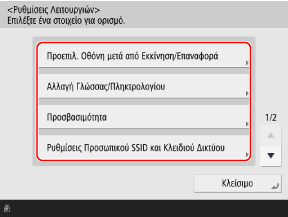
Όταν αλλάζετε την οθόνη που εμφανίζεται μετά τη σύνδεση του χρήστη
Πατήστε [Προεπιλ. Οθόνη μετά από Εκκίνηση/Επαναφορά] και επιλέξτε την οθόνη που θα εμφανίζεται μετά τη σύνδεση.
* Αυτό το στοιχείο εμφανίζεται μόνο όταν η ρύθμιση έχει οριστεί έτσι ώστε να εμφανίζεται η οθόνη σύνδεσης κατά την έναρξη της λειτουργίας, σύμφωνα με τη ρύθμιση σχετικά με το πότε θα εμφανίζεται η οθόνη σύνδεσης. Διαμόρφωση της μεθόδου εμφάνισης της οθόνης σύνδεσης
Όταν αλλάζετε τη γλώσσα της οθόνης
Πατήστε [Αλλαγή Γλώσσας/Πληκτρολογίου] και επιλέξτε τη γλώσσα της οθόνης.
Ανάλογα με τη γλώσσα που χρησιμοποιείτε, μπορείτε να αλλάξετε τη διάταξη του πληκτρολογίου που εμφανίζεται στην οθόνη. Για να αλλάξετε τη διάταξη του πληκτρολογίου, επιλέξτε τη γλώσσα της οθόνης και πατήστε [Ρύθμιση].
Ανάλογα με τη γλώσσα που χρησιμοποιείτε, μπορείτε να αλλάξετε τη διάταξη του πληκτρολογίου που εμφανίζεται στην οθόνη. Για να αλλάξετε τη διάταξη του πληκτρολογίου, επιλέξτε τη γλώσσα της οθόνης και πατήστε [Ρύθμιση].
Όταν αλλάζετε τις ρυθμίσεις για τον χρόνο απόκρισης του πληκτρολογίου και την αναστροφή της οθόνης (χρώμα)
Πατήστε [Προσβασιμότητα] και διαμορφώστε τις απαιτούμενες ρυθμίσεις.
[Ρυθμίσεις Επανάληψης Πλήκτρων]
Πατήστε παρατεταμένα τα πλήκτρα στο πληκτρολόγιο της οθόνης για να εισάγετε επανειλημμένα τον ίδιο χαρακτήρα με τη λειτουργία «Επανάληψη πλήκτρου». Μπορείτε να μειώσετε την ταχύτητα της λειτουργίας επανάληψης πλήκτρων.
Ορίστε αυτή την επιλογή αν παρατηρήσετε ότι εμφανίζεται επανειλημμένα ο ίδιος χαρακτήρας όταν προσπαθείτε να πληκτρολογήσετε μόνο έναν χαρακτήρα.
Ορίστε αυτή την επιλογή αν παρατηρήσετε ότι εμφανίζεται επανειλημμένα ο ίδιος χαρακτήρας όταν προσπαθείτε να πληκτρολογήσετε μόνο έναν χαρακτήρα.
[Καθυστέρηση αποδοχής για πολλά πατήματα]
Μπορείτε να καθορίσετε τον χρόνο κατά τον οποίο η συσκευή δεν αποδέχεται τη δεύτερη και τις επόμενες εισαγωγές δεδομένων πλήκτρων όταν ένα πλήκτρο στο πληκτρολόγιο οθόνης πατιέται ακούσια επανειλημμένα
Διαμορφώστε αυτή τη ρύθμιση σε περιπτώσεις, όπως όταν προτίθεστε να καταχωρίσετε έναν χαρακτήρα, αλλά ο ίδιος χαρακτήρας πληκτρολογείται επανειλημμένα.
Διαμορφώστε αυτή τη ρύθμιση σε περιπτώσεις, όπως όταν προτίθεστε να καταχωρίσετε έναν χαρακτήρα, αλλά ο ίδιος χαρακτήρας πληκτρολογείται επανειλημμένα.
[Αντιστροφή Χρωμάτων Οθόνης]
Μπορείτε να ρυθμίσετε την εμφάνιση ώστε να αντιστρέψει τη φωτεινότητα της οθόνης.
Ορίστε αυτήν τη ρύθμιση αν η οθόνη εξακολουθεί να είναι δυσανάγνωστη μετά την προσαρμογή της φωτεινότητας της οθόνης με την επιλογή [Ρύθμιση Φωτεινότητας] στην οθόνη [Αρχική].
Ορίστε αυτήν τη ρύθμιση αν η οθόνη εξακολουθεί να είναι δυσανάγνωστη μετά την προσαρμογή της φωτεινότητας της οθόνης με την επιλογή [Ρύθμιση Φωτεινότητας] στην οθόνη [Αρχική].
Κατά τη ρύθμιση ενός προσωπικού SSID και κλειδιού δικτύου για άμεση σύνδεση με μια κινητή συσκευή
Πατήστε [Ρυθμίσεις Προσωπικού SSID και Κλειδιού Δικτύου] για να ορίσετε το SSID και το κλειδί δικτύου που θέλετε να χρησιμοποιήσετε.
* Αυτή η ρύθμιση είναι διαθέσιμη μόνο όταν η ρύθμιση «Λειτουργία σημείου πρόσβασης» έχει ρυθμιστεί έτσι ώστε να χρησιμοποιεί διαφορετικό SSID και κλειδί δικτύου για κάθε χρήστη που συνδέεται. Ενεργοποίηση της λειτουργίας άμεσης σύνδεσης
Για να καθορίσετε το SSID και το κλειδί δικτύου
Ρυθμίστε την επιλογή [Specify SSID to Use] και την επιλογή [Specify Network Key to Use] σε [On] και εισαγάγετε το SSID και το κλειδί δικτύου.
Για να χρησιμοποιήσετε ένα SSID και ένα κλειδί δικτύου που δημιουργείται αυτόματα με τυχαίους χαρακτήρες
Ορίστε την επιλογή [Specify SSID to Use] και την επιλογή [Specify Network Key to Use] σε [Off].
Για αυτόματη αναμονή για απευθείας σύνδεση κατά την είσοδο
Ρυθμίστε την επιλογή [Αυτ. Ενεργοποίηση/Απενεργοπ. Απευ- θείας Σύνδεσης κατά την Είσοδο/Έξοδο] σε [On].
Για να ενεργοποιήσετε την αυτόματη εκτύπωση των δεδομένων εκτύπωσης που είναι αποθηκευμένα στη συσκευή
Πατήστε [Αυτόμ. Εκτύπωση Εργασιών Χρήστη Κατά τη Σύνδεση] και επιλέξτε [On].
Τα δεδομένα εκτύπωσης που έχουν αποθηκευτεί για εσάς εκτυπώνονται αυτόματα μετά τη σύνδεσή σας.
Τα δεδομένα εκτύπωσης που έχουν αποθηκευτεί για εσάς εκτυπώνονται αυτόματα μετά τη σύνδεσή σας.
* Αυτή η ρύθμιση είναι διαθέσιμη μόνο όταν η συσκευή έχει ρυθμιστεί ώστε να χρησιμοποιεί τη λειτουργία αυτόματης εκτύπωσης για τα δεδομένα εκτύπωσης. [Ενεργοπ. Λειτ/γίας Αυτόμ. Εκτύπωσης Κατά τη Σύνδεση]
4
Πατήστε [Κλείσιμο].