Καταχώριση των ρυθμίσεων εκτύπωσης IPP
Μπορείτε να εγγράψετε ρυθμίσεις εκτύπωσης IPP ως προεπιλογές. Μπορείτε να ανακαλείτε τις καταχωρημένες προεπιλογές κατά την εκτύπωση.
Στις προεπιλογές μπορούν να καταχωρηθούν ρυθμίσεις όπως ο αριθμός αντιγράφων, η εκτύπωση 2-όψεων και οι ρυθμίσεις τελικής επεξεργασίας.
Στις προεπιλογές μπορούν να καταχωρηθούν ρυθμίσεις όπως ο αριθμός αντιγράφων, η εκτύπωση 2-όψεων και οι ρυθμίσεις τελικής επεξεργασίας.
* Μπορείτε να καταχωρίσετε έως 10 προεπιλογές.
Εγγράψτε προεπιλογές χρησιμοποιώντας το Remote UI (Απομακρυσμένο περιβάλλον εργασίας) από έναν υπολογιστή. Δεν μπορείτε να χρησιμοποιήσετε τον πίνακα ελέγχου για να καταχωρίσετε προεπιλογές.
Απαιτούνται δικαιώματα Διαχειριστή ή Διαχειριστή δικτύου (NetworkAdmin).
Απαιτούνται δικαιώματα Διαχειριστή ή Διαχειριστή δικτύου (NetworkAdmin).
1
Συνδεθείτε στο Remote UI (Απομακρυσμένο περιβάλλον εργασίας) ως διαχειριστής. Εκκίνηση του Remote UI (Απομακρυσμένο περιβάλλον εργασίας)
2
Στη σελίδα πύλης του Remote UI (Απομακρυσμένο περιβάλλον εργασίας), κάντε κλικ στην επιλογή [Settings/Registration]. Σελίδα Πύλης του Remote UI (Απομακρυσμένο περιβάλλον εργασίας)
3
Κάντε κλικ στην επιλογή [Printer]  [Preset Management for IPP Printing].
[Preset Management for IPP Printing].Εμφανίζεται η οθόνη [Preset Management for IPP Printing].
4
Κάντε κλικ στην επιλογή [Add Presets].
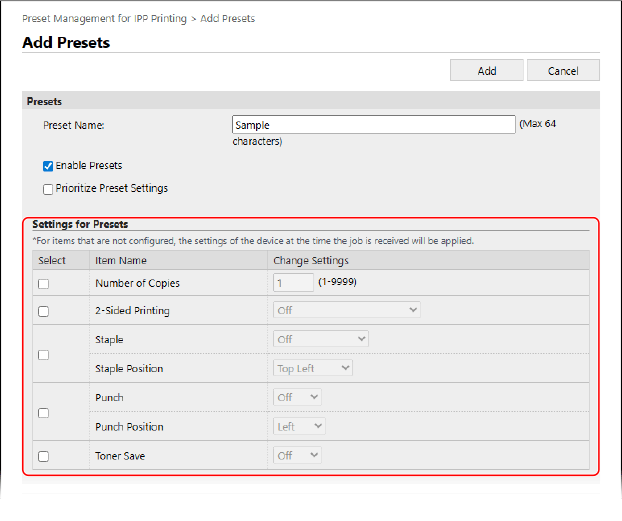
Εμφανίζεται η οθόνη [Add Presets].
5
Εισαγάγετε το όνομα της προεπιλογής.
6
Επιλέξτε το πλαίσιο ελέγχου [Enable Presets].
7
Ρυθμίστε αν θα τεθούν σε προτεραιότητα οι προεπιλεγμένες ρυθμίσεις, ανάλογα με τις ανάγκες σας.
Όταν είναι επιλεγμένο το πλαίσιο ελέγχου [Prioritize Preset Settings], οι ρυθμίσεις που διαμορφώνονται για εκτύπωση θα αντικαθίστανται με τις προεπιλεγμένες ρυθμίσεις.
8
Στις [Settings for Presets], διαμορφώστε τις ρυθμίσεις εκτύπωσης.
9
Κάντε κλικ στην επιλογή [Add].
Η καταχωρημένη προεπιλογή προστίθεται στην οθόνη [Preset Management for IPP Printing].
10
Αποσυνδεθείτε από το Remote UI (Απομακρυσμένο περιβάλλον εργασίας).
ΣΗΜΕΙΩΣΗ
Επεξεργασία καταχωρισμένης προεπιλογής
Στην οθόνη [Preset Management for IPP Printing], μπορείτε να κάνετε κλικ στο όνομα μιας προεπιλογής για επεξεργασία των ρυθμίσεων.