Χειρισμός αρχείων σε άλλη συσκευή ή διακομιστή
Μπορείτε να χρησιμοποιήσετε τον πίνακα ελέγχου της συσκευής για να εκτελέσετε τις ακόλουθες λειτουργίες για αρχεία που έχουν αποθηκευτεί στο Προηγμένη Θυρίδα σε άλλη συσκευή ή σε διακομιστή αρχείων (διακομιστή Windows) στο δίκτυο:
Αλλαγή ονόματος αρχείων
Διαγραφή αρχείων
Προσθήκη αρχείων (αποθήκευση εγγράφων που έχουν σαρωθεί με τη συσκευή)
* Εάν έχει ρυθμιστεί φάκελος που προορίζεται για έναν συνδεδεμένο χρήστη (Προσωπικός φάκελος), μπορείτε να έχετε άμεση πρόσβαση στον Προσωπικό φάκελο και να τον χειρίζεστε.
Απαιτούμενες προετοιμασίες
Καταχωρίστε τα στοιχεία πρόσβασης σε άλλη συσκευή ή διακομιστή ως προορισμό σύνδεσης. Προετοιμασίες για τη χρήση άλλης συσκευής ή διακομιστή στο δίκτυο
1
Στον πίνακα ελέγχου, πατήστε [Προσπέλαση Αποθηκευμένων Αρχείων] στην οθόνη [Αρχική]. Οθόνη [Αρχική]
Εμφανίζεται η οθόνη επιλογής του χώρου αποθήκευσης.
2
Πατήστε [Δίκτυο].
3
Επιλέξτε την άλλη συσκευή ή τον διακομιστή που περιέχει το αρχείο με το οποίο θέλετε να εργαστείτε.
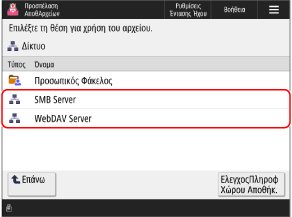
Για να αποκτήσετε άμεση πρόσβαση στον Προσωπικό φάκελο και να τον χειριστείτε, επιλέξτε [Προσωπικός Φάκελος].
Πατήστε [ΕλεγχοςΠληροφ Χώρου Αποθήκ.], επιλέξτε τον προορισμό σύνδεσης και πατήστε [Λεπτο- μέρειες] για να ελέγξετε το πρωτόκολλο και τη διαδρομή του προορισμού σύνδεσης.
Εάν εμφανιστεί οθόνη σύνδεσης, πληκτρολογήστε το ίδιο όνομα χρήστη και τον ίδιο κωδικό πρόσβασης που χρησιμοποιείτε για να συνδεθείτε σε άλλη συσκευή ή διακομιστή στον προορισμό σύνδεσης και πατήστε [OK].
4
Ανοίξτε τον φάκελο που περιέχει το αρχείο με το οποίο θέλετε να εργαστείτε.
5
Εργαστείτε με το αρχείο.
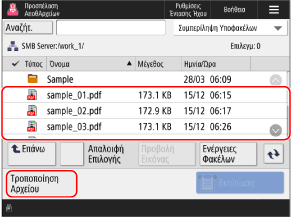
Μπορείτε επίσης να πατήσετε [Ενέργειες Φακέλων] για να δημιουργήσετε έναν φάκελο.
Αλλαγή ονόματος του αρχείου
Επιλέξτε το αρχείο που θέλετε να μετονομάσετε και πατήστε [Τροποποίηση Αρχείου]  [Αλλαγή Ονόματος Αρχείου].
Πληκτρολογήστε το όνομα του αρχείου και πατήστε [OK] για να αλλάξετε το όνομά του.
[Αλλαγή Ονόματος Αρχείου]. Πληκτρολογήστε το όνομα του αρχείου και πατήστε [OK] για να αλλάξετε το όνομά του.
Διαγραφή αρχείου
Επιλέξτε το αρχείο που θέλετε να διαγράψετε και πατήστε [Τροποποίηση Αρχείου] [Δια- γραφή] [Ναι].
[Δια- γραφή] [Ναι].* Μπορείτε να επιλέξετε και να διαγράψετε ταυτόχρονα έως 32 αρχεία που βρίσκονται στον ίδιο φάκελο.
Προσθήκη αρχείων (κατά την αποθήκευση εγγράφων που έχουν σαρωθεί με τη συσκευή)
Η διαδικασία είναι η ίδια με τη λειτουργία σάρωσης και τις ρυθμίσεις στη [Σάρωση & Αποθήκευση], με τη διαφορά ότι τα βήματα για την εμφάνιση της οθόνης σάρωσης είναι διαφορετικά. Αποθήκευση δεδομένων σάρωσης
1
Τοποθετήστε το πρωτότυπο. Τοποθέτηση των πρωτοτύπων
Εάν εμφανιστεί η οθόνη επιλογής του πάχους του πρωτοτύπου, επιλέξτε το πάχος του πρωτοτύπου που έχετε τοποθετήσει στη συσκευή.
2
Πατήστε [Τροποποίηση Αρχείου] [Προσθήκη Αρχείων (Σάρωση & Αποθ.)].
[Προσθήκη Αρχείων (Σάρωση & Αποθ.)].Θα εμφανιστεί η οθόνη σάρωσης.
3
Διαμορφώστε τις ρυθμίσεις σάρωσης. Ρυθμίσεις σάρωσης
4
Πατήστε [ Έναρξη].
Έναρξη].Ξεκινά η σάρωση του πρωτοτύπου.
ΣΗΜΑΝΤΙΚΟ
Όταν εκτελείτε λειτουργίες ενώ είστε συνδεδεμένοι σε άλλη συσκευή ή διακομιστή στον προορισμό σύνδεσης
Όταν ολοκληρώσετε τις εργασίες σας, φροντίστε να πατήσετε [Αποσύνδ.] ή [Αποσύνδεση] για να αποσυνδεθείτε.