
Lage hefter (kopiering av hefter)

Du kan ordne sideoppsettet slik at tosidige kopier danner et hefte når de brettes i to. Du kan også legge til et omslag med et annet papir enn det som brukes til hoveddokumentet.
Plassere originaler når du lager heftekopier
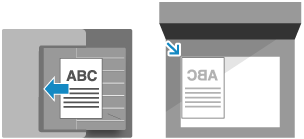
Plasser originaler med samme størrelse. Du kan ikke kopiere hefter for originaler i forskjellige størrelser.
Plasser vertikale originaler i stående retning.
VIKTIG
Papir som kan benyttes
Heftekopiering er kanskje ikke tilgjengelig med alle papirformater og -typer. Hvis du bruker tykt papir til omslaget, kan det hende at maskinen ikke kopierer på omslaget selv når du konfigurerer innstillingene for å gjøre det, avhengig av papirtykkelsen. Papir som kan brukes til hefteutskrift
1
På kopi-skjermbildet trykker du på [Valg]  [Hefte]. Kopiskjermen
[Hefte]. Kopiskjermen[Hefte: Still inn type og papir]-skjermbildet vises.
2
Velg om sidene skal ordnes i hefteoppsett eller ikke.
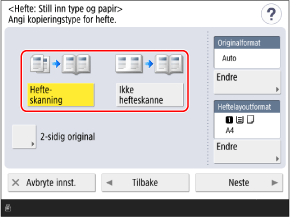
Vanligvis velger du [Hefteskanning]. Hvis du bruker en original med sider som allerede er ordnet i hefteoppsett, velger du [Ikke hefteskanne].
Utføre heftekopiering med tosidige originaler
Trykk på [2-sidig original], velg hvordan originalen åpnes, og trykk på [OK].
[Boktype]
Velg dette hvis originalens for- og bakside har samme topp- og bunnorientering.
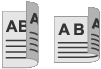
[Kalendertype]
Velg dette hvis originalens for- og bakside har motsatt topp- og bunnorientering.

Velg originalformat og papirtype etter behov, og trykk deretter på [Neste].
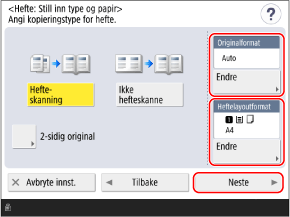
[Hefte: Etterbeh.innstillinger]-skjermbildet vises.
Når du endrer originalformatet
Trykk på [Endre] under [Originalformat], velg formatet for originalen, og trykk på [OK].
Når du bytter papiret som skal brukes til heftekopiering
Trykk på [Endre] under [Heftelayoutformat], velg papiret du vil bruke, og trykk på [OK].
På skjermbildet for papirvalg kan du trykke på [ ] for å sjekke detaljene for det valgte papiret.
] for å sjekke detaljene for det valgte papiret.Kopiforholdet (innstillingen for forstørrelse eller forminskning) stilles inn automatisk i henhold til det valgte papirformatet.
For å kopiere hefte for en original med 100 % forstørrelse velger du papirformatet til originalen når den er åpnet opp.
Eks.: Når originalformatet er A4
Hvis A4-papir (A4R) er valgt i [Heftelayoutformat], reduseres hver side til A5-format når den kopieres.
Hvis A3-papir er valgt i [Heftelayoutformat], kopieres hver side i A4-format.
4
Konfigurer omslagsinnstillingene ved behov.
Du kan legge til et omslag med et annet papir enn hoveddokumentet.
Du kan også kopiere originalen over på omslaget. Inkluder omslagsoriginalen i den vanlige originalen når du vil kopiere over på omslaget.
Du kan også kopiere originalen over på omslaget. Inkluder omslagsoriginalen i den vanlige originalen når du vil kopiere over på omslaget.
1
Trykk på [Legg til omslag].
[Legg til omslag]-skjermbildet vises.
2
Velg om det skal kopieres over på omslaget.
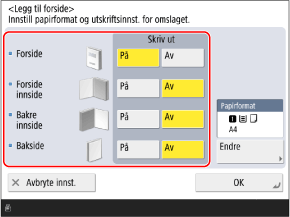
Velg om du vil kopiere til hver side som danner omslaget.
3
Velg papiret som skal brukes som omslag.
Trykk på [Endre] under [Papirformat], velg papiret du vil bruke, og trykk på [OK].
Du kan bare velge samme papirformat som det som brukes for hoveddokumentet.
På skjermbildet for papirvalg kan du trykke på [] for å sjekke detaljene for det valgte papiret.
] for å sjekke detaljene for det valgte papiret.4
Trykk på [OK].
[Hefte: Etterbeh.innstillinger]-skjermbildet vises igjen.
5
Konfigurer åpningstypen etter behov.
Trykk på [Åpne type], velg åpningstypen, og trykk på [OK].
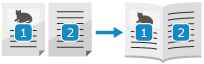
[Åpnes venstre]
I et oppslagsoppsett er sidene ordnet som venstre side og deretter høyre side.
[Åpnes høyre]
I et oppslagsoppsett er sidene ordnet som høyre side og deretter venstre side.

6
Trykk på [OK] [Lukk].
[Lukk].Kopi-skjermbildet vises igjen.