Sjekke maskinens driftsstatus
Du kan vise et skjermbilde for å sjekke statusen til flere elementer samtidig, for eksempel gjenværende mengde papir og toner, status for maskinens sikkerhetstiltak, støtteinformasjon for feilsøking av problemer som oppstår under faksing og utskrift, og utskriftsjobbstatus og strømforbruk innenfor en angitt tidsperiode.
1
På kontrollpanelet trykker du på [ Statusoverv.] på [Hjem]-skjermbildet eller et annet skjermbilde.
Statusoverv.] på [Hjem]-skjermbildet eller et annet skjermbilde.2
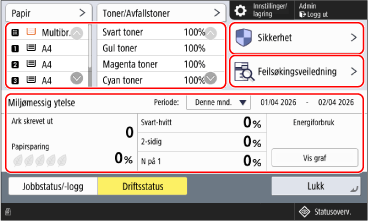
Trykk på [Driftsstatus], og sjekk maskinens driftsstatus.
[Papir] og [Toner/Avfallstoner]
Du kan sjekke maskinens status, for eksempel hvor mye papir og toner som er igjen, og hvor mye plass som er tilgjengelig i beholderen for brukt toner.
[Sikkerhet]
Du kan sjekke maskinens nettverkstype og sikkerhetsrelatert informasjon.
Et gult merke vises på ikonet hvis sikkerhetsstatusen nylig har endret seg.
Du kan trykke på [Neste] for å sjekke status for sikkerhetstiltak. For detaljer om sikkerhetstiltakene, les den elektroniske håndboken ved å skanne den viste QR-koden.
Dette elementet vises bare når du er logget på som administrator.
[Feilsøkingsveiledning]
Viser støtteinformasjon for feilsøking av problemer med utskrifts-, faks- og skanne- og sendingsfunksjonene. Velg problemet du vil løse, og sjekk den mulige årsaken og løsningen som vises. Hvis det vises flere årsaker eller løsninger, sjekk detaljene i den rekkefølgen de er oppført.
Hvis det vises en liste over jobber, velg jobben som forårsaket problemet. Hvis det ikke finnes noen tilsvarende jobb når et utskriftselement velges, velg [Ingen jobber å sjekke].
Hvis en QR-kode vises, skann QR-koden og les hvordan du feilsøker problemet i den elektroniske håndboken.
[Miljømessig ytelse]
Du kan sjekke utskriftsstatus og energiforbruk for tidsperioden som er angitt i [Periode].
* Avhengig av modell eller miljø, kan det hende at enkelte elementer ikke vises riktig.
[Ark skrevet ut]
Viser antall ark som er skrevet ut.
[Papirsparing]
Viser mengden papir som spares ved hjelp av tosidig utskrift eller N på 1.
[Papirsparing]-verdien beregnes som følger. (Desimalverdier rundes av oppover.)
[Papirsparing] = ((Totalt antall originalsider - Antall utskrevne ark) ÷ Totalt antall originalsider) x 100
[Papirsparing] = ((Totalt antall originalsider - Antall utskrevne ark) ÷ Totalt antall originalsider) x 100
[Svart-hvitt]
Viser forholdet for utskrevet papir som ble skrevet ut i svart-hvitt (reduksjonsforholdet for fargeutskrift).
[Svart-hvitt]-verdien beregnes som følger. (Desimalverdier rundes av oppover.)
[Svart-hvitt] = (Totalt antall sider skrevet ut i svart-hvitt ÷ Antall utskrevne sider) x 100
[Svart-hvitt] = (Totalt antall sider skrevet ut i svart-hvitt ÷ Antall utskrevne sider) x 100
[2-sidig]
Viser forholdet for utskrevet papir som ble skrevet ut med tosidig utskrift.
[2-sidig]-verdien beregnes som følger. (Desimalverdier rundes av oppover.)
[2-sidig] = (Totalt antall ark skrevet ut med tosidig utskrift ÷ Antall utskrevne ark) x 100
[2-sidig] = (Totalt antall ark skrevet ut med tosidig utskrift ÷ Antall utskrevne ark) x 100
[N på 1]
Viser forholdet for utskrevet papir som ble skrevet ut med N på 1.
[N på 1]-verdien beregnes som følger. (Desimalverdier rundes av oppover.)
[N på 1] = (Antall sider skrevet ut med N på 1 ÷ Antall utskrevne sider) x 100
[N på 1] = (Antall sider skrevet ut med N på 1 ÷ Antall utskrevne sider) x 100
[Energiforbruk]
Viser mengden energi som forbrukes for å skrive ut én side av en original i løpet av den angitte perioden, og forholdet (%) for energiforbruk per side i løpet av forrige periode (forrige dag, uke eller måned).
[Energiforbruk]-verdien beregnes som følger.
For kopiering:
(Energiforbruk for utskrift, energiforbruk for system, energiforbruk for skanner) ÷ Antall ark med originaler
(Energiforbruk for utskrift, energiforbruk for system, energiforbruk for skanner) ÷ Antall ark med originaler
For utskrift fra en skriverdriver:
(Energiforbruk ved utskrift Systemets energiforbruk) ÷ Beregnet antall originalark
* Beregnet antall originalark = Antall ark som skal skrives ut x Antall sider som skal kombineres x Antall kopier
(Energiforbruk ved utskrift Systemets energiforbruk) ÷ Beregnet antall originalark
* Beregnet antall originalark = Antall ark som skal skrives ut x Antall sider som skal kombineres x Antall kopier
Når du vil redusere energiforbruket
Kopier fargeoriginaler i svart-hvitt. På skjermen [Hjem] på kontrollpanelet, trykk på [Kopi]  [Velg farge], og velg [Svart-hvitt].
[Velg farge], og velg [Svart-hvitt]. 
Kopier ved hjelp av [N på 1]. På skjermen [Hjem] på kontrollpanelet, trykk på [Kopi] [Valg], og velg [N på 1].
[Valg], og velg [N på 1].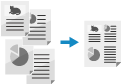
Når du skriver ut fra en skriverdriver, konfigurer følgende innstillinger.
I [Fargemodus] på fanen [Grunninnstillinger], velg [Svart-hvitt].
I [Sideoppsett] på fanen [Grunninnstillinger], velg et element som [2 på 1].
3
Trykk på [Lukk].
MERK
Du kan også endre skjermen [Statusoverv.] slik at skjermen [Driftsstatus] vises som standard. [Standarddisplay (statusovervåking)]