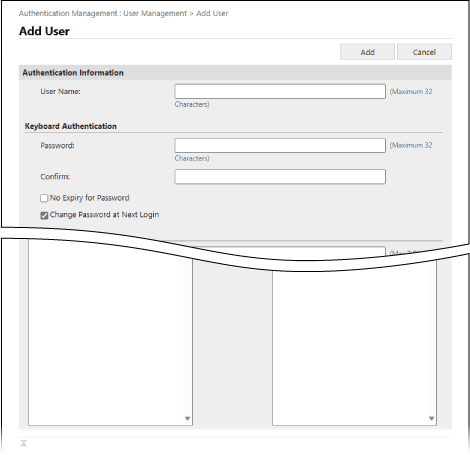
Ecranul [Add User] și [Edit User Information]
Conectați-vă la Remote UI (IU la distanță) ca administrator cu privilegii de administrator, faceți clic pe [Settings/Registration]  [User Management] [Authentication Management], apoi faceți clic pe [Add User...] sau [Edit...] pentru ca numele de utilizator să se afișeze în ecranul [Add User] sau [Edit User Information].
Puteți înregistra informații despre utilizatorii noi pe dispozitivul local sau puteți edita informațiile despre utilizatorii înregistrați pe aceste ecrane.
[User Management] [Authentication Management], apoi faceți clic pe [Add User...] sau [Edit...] pentru ca numele de utilizator să se afișeze în ecranul [Add User] sau [Edit User Information].Puteți înregistra informații despre utilizatorii noi pe dispozitivul local sau puteți edita informațiile despre utilizatorii înregistrați pe aceste ecrane.
[Authentication Information]
Specificați numele de utilizator și informațiile de autentificare în funcție de metoda de conectare.
[User Name]
Introduceți numele de utilizator.
[Keyboard Authentication]
[Password] și [Confirm]
Introduceți parola pentru conectarea cu autentificarea de la tastatură atât în [Password], cât și în [Confirm].
* Pentru a edita informațiile utilizatorului înregistrat, bifați caseta de selectare [Change password] și introduceți informațiile.
* Puteți afișa un indicator de complexitate a parolei pentru a verifica complexitatea parolei introduse. [Utilizaţi indicatorul de siguranţă al parolei]
[No Expiry for Password]
Bifați această casetă de selectare pentru a seta parola să nu expire niciodată.
[Change Password at Next Login]
Bifați această casetă de selectare pentru a forța utilizatorul să schimbe parola la prima conectare. Când utilizatorul schimbă parola, caseta de selectare este debifată automat.
[Remote UI Authentication]
[Use Two-Factor Authentication]
Bifați această casetă de selectare dacă utilizatorii introduc o parolă unică (autentificare cu doi factori) atunci când se conectează la Remote UI (IU la distanță).
* Această setare este disponibilă numai atunci când utilizatorii conectați își editează propriile informații de utilizator.
[User Information]
[Displayed As]
Introduceți numele utilizatorului care va fi înregistrat.
Numele afișat este utilizat pentru următoarele:
Numele afișat este utilizat pentru următoarele:
Numele expeditorului la trimiterea unui e-mail
Numele de utilizator la memorare forțată
[E-Mail Address]
Introduceți adresa de e-mail a utilizatorului.
Când se trimit date scanate, adresa introdusă aici este afișată, de asemenea, împreună cu numele expeditorului. Această adresă este utilizată și la trimiterea documentelor prin apăsarea [Transmite către mine]. Când se trimite un I-Fax, această adresă este afișată ca expeditor în linia Expeditor a dispozitivului receptor.
Când se trimit date scanate, adresa introdusă aici este afișată, de asemenea, împreună cu numele expeditorului. Această adresă este utilizată și la trimiterea documentelor prin apăsarea [Transmite către mine]. Când se trimite un I-Fax, această adresă este afișată ca expeditor în linia Expeditor a dispozitivului receptor.
[IPP Print Information]
Pentru a asocia imprimarea IPP cu utilizatorul, specificați adresa de e-mail utilizată pentru imprimarea IPP.
* Puteți configura setarea atunci când este activată setarea din [Settings/Registration] [Network Settings] [IPP Print Settings].
[Network Settings] [IPP Print Settings].* Utilizatorii înregistrați în dispozitivul local pot configura setările singuri sau un administrator poate configura setările pe loturi utilizând un fișier CSV. Asocierea informațiilor de imprimare IPP cu utilizatorii
[Information for Universal Print]
Pentru a asocia un utilizator cu Universal Print, specificați o adresă de e-mail sau un număr de telefon asociat unui cont Microsoft 365.
* Pentru a putea utiliza această setare, faceți clic pe [Settings/Registration] [Network Settings] [Settings for Universal Print] și confirmați că opțiunea [Settings for Universal Print] este activată.
[Network Settings] [Settings for Universal Print] și confirmați că opțiunea [Settings for Universal Print] este activată.* Utilizatorii înregistrați în dispozitivul local pot configura setările singuri sau un administrator poate configura setările pe loturi utilizând un fișier CSV. Asocierea informațiilor de imprimare universală cu utilizatorii
[Department ID Settings]
Pentru a utiliza Gestionarea ID-urilor de departament, specificați ID-ul departamentului din care face parte utilizatorul.
Faceți clic pe [Department ID Settings...], selectați ID-ul departamentului din listă și faceți clic pe [OK].
Faceți clic pe [Department ID Settings...], selectați ID-ul departamentului din listă și faceți clic pe [OK].
* Puteți înregistra noul ID de departament în [Register New Department] pe ecranul pentru selectarea ID-ului de departament. Înregistrarea unui ID de departament și a unui cod PIN
* Dacă ID-ul de departament atribuit unui utilizator este șters, trebuie să modificați setările. Atribuirea unui ID de departament unui utilizator
[Role Settings]
Selectați privilegiile (rolurile) utilizatorului. Roluri
[User Account Settings]
[Set expiration for the user account]
Pentru a seta contul să expire, bifați caseta de selectare și introduceți data de expirare.
[Disable the user account]
Bifați această casetă de selectare pentru a dezactiva temporar contul de utilizator.
[User Group Association]
Pentru a asocia un utilizator cu un grup de utilizatori, selectați un grup de utilizatori din listă și faceți clic pe [Add].
* Această setare nu este afișată atunci când folosiți ID-ul de departament ca grup de utilizatori.
NOTĂ
Când vă conectați ca utilizator general
Un utilizator cu privilegii de GeneralUser poate modifica următoarele informații după ce se conectează la Remote UI (IU la distanță) și dă clic pe [Settings/Registration] [User Management] [Authentication Management]:
[User Management] [Authentication Management]:[Password] și [PIN]
[Use Two-Factor Authentication]
[Displayed As]
[E-Mail Address]
* În setările funcției de autentificare, trebuie setată opțiunea [Setting Changes by Users Without Administrator Privileges] din [Other Settings] pentru a permite utilizatorilor să configureze setările adresei de e-mail. Ecranul [Edit Basic Settings]