Kontrola prevádzkového stavu zariadenia
Môžete zobraziť obrazovku, na ktorej môžete naraz skontrolovať stav viacerých položiek, napríklad zostávajúce množstvo papiera a tonera, stav bezpečnostných opatrení zariadenia, informácie podpory na riešenie problémov, ktoré sa vyskytujú pri faxovaní a tlači, ako aj stav tlačových úloh a spotrebu energie za určité časové obdobie.
1
Na ovládacom paneli stlačte [ Monitor stavu] na obrazovke [Domov] alebo inej obrazovke.
Monitor stavu] na obrazovke [Domov] alebo inej obrazovke.2
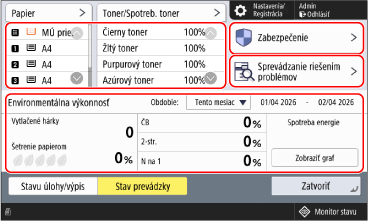
Stlačte [Stav prevádzky] a skontrolujte prevádzkový stav zariadenia.
[Papier] a [Toner/Spotreb. toner]
Môžete skontrolovať stav zariadenia, napríklad zostávajúce množstvo papiera a tonera a voľnú kapacitu nádoby na odpadový toner.
[Zabezpečenie]
Môžete skontrolovať typ sieťového pripojenia zariadenia a informácie týkajúce sa zabezpečenia.
Ak sa stav zabezpečenia nedávno zmenil, na ikone sa zobrazí žltá značka.
Stlačením tlačidla [Ďalší] môžete skontrolovať stav zabezpečenia. Podrobnosti o zabezpečení nájdete v online príručke, ktorú si môžete prečítať naskenovaním zobrazeného QR kódu.
Táto položka sa zobrazuje len vtedy, ak ste sa prihlásili ako správca.
[Sprevádzanie riešením problémov]
Zobrazuje informácie o podpore pri riešení problémov s funkciami tlače, faxu, skenovania a odoslania. Vyberte problém, ktorý chcete vyriešiť, a skontrolujte zobrazené možné príčiny a riešenia. Ak sa zobrazí viacero príčin alebo riešení, skontrolujte podrobnosti v poradí, v akom sú uvedené.
Ak sa zobrazí zoznam úloh, vyberte úlohu, ktorá spôsobila problém. Ak sa po výbere tlačovej položky nenájde žiadna zodpovedajúca úloha, vyberte [Žiadne úl. na kontr.].
Ak sa zobrazí QR kód, naskenujte ho a v online príručke si prečítajte, ako problém vyriešiť.
[Environmentálna výkonnosť]
Môžete skontrolovať stav tlače a spotrebu energie za obdobie uvedené v položke [Obdobie].
* V závislosti od modelu alebo prostredia sa niektoré položky nemusia zobrazovať správne.
[Vytlačené hárky]
Zobrazuje počet vytlačených hárkov.
[Šetrenie papierom]
Zobrazuje množstvo papiera, ktoré sa ušetrí použitím obojstrannej tlače alebo tlače N na 1.
Hodnota [Šetrenie papierom] sa vypočíta nasledovne. (Desatinné hodnoty sa zaokrúhlia nahor.)
[Šetrenie papierom] = ((Celkový počet strán originálu – Počet vytlačených hárkov) / Celkový počet strán originálu) × 100
[Šetrenie papierom] = ((Celkový počet strán originálu – Počet vytlačených hárkov) / Celkový počet strán originálu) × 100
[ČB]
Zobrazuje podiel výstupného papiera, ktorý bol vytlačený čiernobielo (pomer zníženia farebnej tlače).
Hodnota [ČB] sa vypočíta nasledovne. (Desatinné hodnoty sa zaokrúhlia nahor.)
[ČB] = (Celkový počet vytlačených čiernobielych strán / Počet vytlačených strán) × 100
[ČB] = (Celkový počet vytlačených čiernobielych strán / Počet vytlačených strán) × 100
[2-str.]
Zobrazuje podiel výstupného papiera, ktorý bol vytlačený pomocou obojstranného tlače.
Hodnota [2-str.] sa vypočíta nasledovne. (Desatinné hodnoty sa zaokrúhlia nahor.)
[2-str.] = (Celkový počet hárkov vytlačených obojstrannou tlačou / Počet vytlačených hárkov) × 100
[2-str.] = (Celkový počet hárkov vytlačených obojstrannou tlačou / Počet vytlačených hárkov) × 100
[N na 1]
Zobrazuje podiel výstupného papiera, ktorý bol vytlačený s použitím nastavenia N na 1.
Hodnota [N na 1] sa vypočíta nasledovne. (Desatinné hodnoty sa zaokrúhlia nahor.)
[N na 1] = (počet strán vytlačených pomocou N na 1 / počet vytlačených strán) × 100
[N na 1] = (počet strán vytlačených pomocou N na 1 / počet vytlačených strán) × 100
[Spotreba energie]
Zobrazuje množstvo energie spotrebovanej na vytlačenie jednej strany originálu za zadané obdobie a podiel (%) spotrebovanej energie na jednu stranu v predchádzajúcom období (predchádzajúci deň, týždeň alebo mesiac).
Hodnota [Spotreba energie] sa vypočíta nasledovne.
Na kopírovanie:
(Spotreba energie pri tlači + Spotreba energie systému + Spotreba energie skenera) / Počet hárkov originálov
(Spotreba energie pri tlači + Spotreba energie systému + Spotreba energie skenera) / Počet hárkov originálov
Pri tlači z ovládača tlačiarne:
(Spotreba energie pri tlači + Spotreba energie systému) / Odhadovaný počet hárkov originálov
* Odhadovaný počet hárkov originálov = Počet hárkov na výstup x Počet strán na zoskupenie x Počet kópií
(Spotreba energie pri tlači + Spotreba energie systému) / Odhadovaný počet hárkov originálov
* Odhadovaný počet hárkov originálov = Počet hárkov na výstup x Počet strán na zoskupenie x Počet kópií
Ak chcete znížiť spotrebu energie
Kopírujte farebné originály čiernobielo. Na obrazovke [Domov] ovládacieho panela stlačte [Kopírovať]  [Vybrať farby] a vyberte [ČB].
[Vybrať farby] a vyberte [ČB]. 
Kopírujte pomocou [N na 1]. Na obrazovke [Domov] ovládacieho panela stlačte [Kopírovať] [Voľby] a vyberte [N na 1].
[Voľby] a vyberte [N na 1].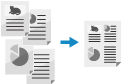
Pri tlači z ovládača tlačiarne nakonfigurujte nasledujúce nastavenia.
V [Režim farieb] na karte [Základné nastavenia] vyberte [Čiernobielo].
V [Rozloženie strany] na karte [Základné nastavenia] vyberte položku, napríklad [2 na 1].
3
Stlačte položku [Zatvoriť].
POZNÁMKA
Môžete tiež zmeniť nastavenie obrazovky [Monitor stavu] tak, aby sa štandardne zobrazovala obrazovka [Stav prevádzky]. [Implicitné okno (Monitor stavu)]