* Če sta velikost papirja in vrsta večnamenskega pladnja fiksirana, zgornji zaslon ni prikazan. Fiksiranje velikosti in vrste papirja na večnamenskem pladnju
Če se širina naloženega papirja razlikuje od fiksne širine, se prikaže sporočilo, da se širina ne ujema. V tem primeru prekličite fiksno nastavitev in ponovno naložite papir v večnamenski pladenj.
Nastavitev velikosti in vrste papirja za večnamenski pladenj
Ko je papir naložen v večnamenski pladenj, je na nadzorni plošči prikazan ta zaslon. Nastavite velikost in vrsto papirja glede na vložen papir.
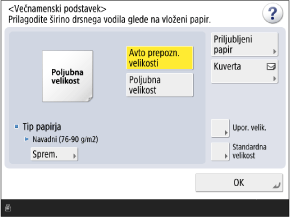
1
Nastavite velikost papirja.
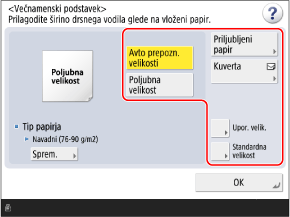
Ko je v večnamenski pladenj vstavljen pogosto uporabljen papir, lahko nastavitev papirja prikličete s pritiskom na [Priljubljeni papir].
Naložen je papir standardne velikosti
Naprava samodejno zazna velikost papirja.
Če je prikazana velikost papirja drugačna od velikosti naloženega papirja, papir morda ni vložen pravilno. Znova naložite papir.
Če je vstavljen papir velikosti, ki ni samodejno zaznana, ali če je po ponovnem vstavljanju papirja prikazana drugačna velikost papirja, pritisnite [Standardna velikost] in izberite velikost vstavljenega papirja.
Naložen je papir velikosti po meri
1
Pritisnite [Uporabniška velikost].
Če ne poznate velikosti (dolžine stranice) naloženega papirja ali če želite tiskati z velikostjo papirja, nastavljeno v gonilniku tiskalnika, pritisnite [Poljubna velikost]. V tem primeru vam ni treba izvesti 2. koraka (vnos dolžine stranice).
2
Vnesite vrednosti v polji [X] in [Y] ter pritisnite [OK].
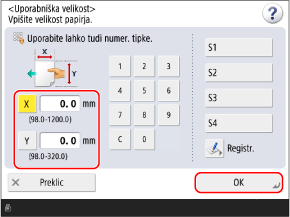
Pritisnite [X] in [Y], da ju izberete, in vnesite vrednosti.
Če so registrirane pogosto uporabljene nestandardne velikosti, jih lahko prikličete tako, da pritisnete gumbe od [S1] do [S4].
Vložene so ovojnice
Ko nastavite velikost papirja po naslednjem postopku, se vrsta papirja za ovojnice samodejno nastavi.
Če želite nastaviti vrsto papirja po meri, registrirajte velikost in vrsto kot pogosto uporabljen papir in uporabite [Priljubljeni papir] za priklic tega papirja. Registracija pogosto uporabljenih nastavitev papirja za večnamenski pladenj
Če želite nastaviti vrsto papirja po meri, registrirajte velikost in vrsto kot pogosto uporabljen papir in uporabite [Priljubljeni papir] za priklic tega papirja. Registracija pogosto uporabljenih nastavitev papirja za večnamenski pladenj
1
Pritisnite [Kuverta].
2
Izberite usmerjenost in velikost vloženih ovojnic.
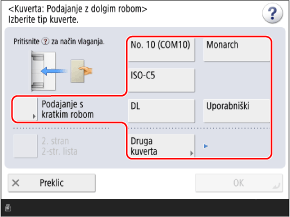
Pritisnite [Podajanje z dolgim robom] ali [Podajanje s kratkim robom] glede na usmerjenost vloženih ovojnic, nato pa izberite velikost ovojnice.
Če vrsta vložene ovojnice ni prikazana, pritisnite [Druga kuverta], nato pa na prikazanem seznamu izberite vrsto ovojnice.
Ko so naložene ovojnice po meri, izberite [Upor.].
3
Pritisnite [OK].
Velikost in vrsta papirja sta nastavljeni. Nadaljnjih korakov vam ni treba izvesti.
Glede na usmerjenost in velikost ovojnic se lahko prikaže možnost [Naprej]. Pritisnite [Naprej], vnesite dolžino zavihka naloženih ovojnic ali velikost ovojnice (dolžino stranice) in nato pritisnite [OK].
Pri uporabi papirja druge velikosti /b_in_area_asia_L.gif)
/b_in_area_latin_america_L.gif)
1
Pritisnite [Standardna velikost]  [Druga velikost].
[Druga velikost].2
Izberite velikost papirja in pritisnite [OK].
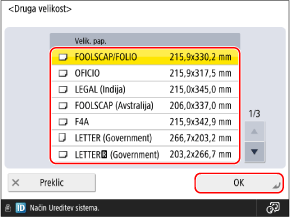
Za velikosti papirja, ki se prikažejo, ko pritisnete [Druga velikost], glejte naslednje: Uporaben papir
3
Pritisnite [OK].
Ko je naložen dolg list papirja /b_in_area_americas_L.gif)
1
Pritisnite [Standardna velikost] [Druga velikost].
[Druga velikost].2
Izberite velikost vloženega dolgega papirja in pritisnite [OK].
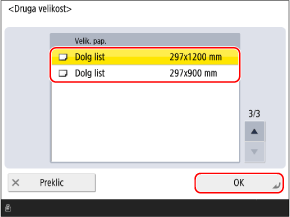
3
Pritisnite [OK].
2
Nastavite vrsto papirja.
1
Pritisnite [Sprem.].
2
Izberite vrsto vloženega papirja.
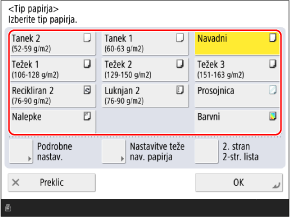
Tiskanje na hrbtno stran natisnjenega papirja
Izberite [2. stran 2-stranskega lista].
Izbira teže navadnega papirja
Pritisnite [Nastavitve osnovne teže navadnega papirja], nato pa v prikazanem seznamu izberite težo navadnega papirja, ki ga boste uporabili.
Če vrsta vloženega papirja ni prikazana
Pritisnite [Podrobne nastav.] in v prikazanem seznamu izberite vrsto papirja.
* Če vrsta vloženega papirja ni prikazana na seznamu, jo registrirajte. Registriranje pogosto uporabljenih vrst papirja
3
Pritisnite [OK].
Prikaže se začetni zaslon.
3
Pritisnite [OK].
Velikost in vrsta papirja sta nastavljeni.
OPOMBA
Ko imajo prednost nastavitve gonilnika tiskalnika
Ko tiskate iz gonilnika tiskalnika in je kot vir papirja naveden večnamenski pladenj, imata prednost velikost in vrsta papirja, nastavljena v gonilniku tiskalnika. [Način podaj. pap. za opravila goniln. tisk. z VN podst.]