Popravljanje gostote
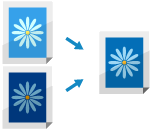
Če se gostota barv skeniranih podatkov ali rezultata tiskanja bistveno razlikuje od izvornih podatkov ali izvirnika, izvedite popravek, tako da bo gostota pri skeniranju bližje gostoti izvirnika. Gostoto lahko popravite za vsako funkcijo.
Gostoto popravite prek nadzorne plošče. Prilagoditve ne morete izvesti z aplikacijo Remote UI (Oddaljeni uporabniški vmesnik) v računalniku.
1
Na nadzorni plošči pritisnite [ Nastavit./Registr.] na zaslonu [Domov] ali na drugem zaslonu. Zaslon [Domov]
Nastavit./Registr.] na zaslonu [Domov] ali na drugem zaslonu. Zaslon [Domov]Prikaže se zaslon [Nastavitve/Registracija].
2
Pritisnite [Nastavitev/Vzdrževanje]  [Nastavitev kakovosti slike] [Korekcija gostote].
[Nastavitev kakovosti slike] [Korekcija gostote].Prikaže se zaslon [Rekalibracija gostote].
3
Za prilagoditev gostote posamezne funkcije pomaknite drsnik v levo ali desno.
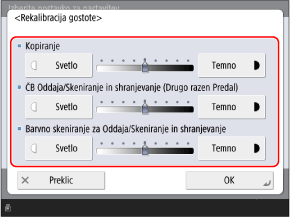
Bolj ko drsnik premaknete proti strani [Temno], večje je območje, natisnjeno z največjo gostoto.
Premaknite se na stran [Svetlo] predvsem za prilagoditev vmesne gostote. Upoštevajte, da se lahko zapolnjena območja, besedilo in črte natisnejo podobno kot poltonski tisk z manjkajočimi pikami.
4
Pritisnite [OK].
Prilagoditve se uporabijo.