Preverjanje stanja delovanja naprave
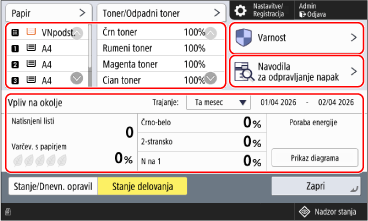
Prikažete lahko zaslon za preverjanje stanja več elementov hkrati, kot so preostala količina papirja in tonerja, stanje varnostnih ukrepov naprave, informacije o podpori za odpravljanje težav, ki se pojavijo med faksiranjem in tiskanjem, ter stanje tiskalnega opravila in poraba energije v določenem časovnem obdobju.
1
Na nadzorni plošči pritisnite [ Nadzor stanja] na zaslonu [Domov] ali na drugem zaslonu.
Nadzor stanja] na zaslonu [Domov] ali na drugem zaslonu.2
Pritisnite [Stanje delovanja] in preverite stanje delovanja naprave.
[Papir] in [Toner/Odpadni toner]
Preverite lahko stanje naprave, kot je preostala količina papirja in tonerja ter količina prostora v posodi za odpadni toner.
[Varnost]
Preverite lahko vrsto omrežja naprave in varnostne informacije.
Če se je varnostno stanje pred kratkim spremenilo, se na ikoni prikaže rumena oznaka.
Če želite preveriti stanje varnostnih ukrepov, lahko pritisnete [Naprej]. Za podrobnosti o varnostnih ukrepih preberite spletni priročnik tako, da skenirate prikazano kodo QR.
Ta element se prikaže le, če ste prijavljeni kot skrbnik.
[Navodila za odpravljanje napak]
Prikaže informacije o podpori za odpravljanje težav s funkcijami tiskanja, faksiranja ter skeniranja in pošiljanja. Izberite težavo, ki jo želite rešiti, in preverite prikazani možni vzrok ter rešitev. Če je prikazanih več vzrokov ali rešitev, preverite podrobnosti v vrstnem redu, kot so navedene.
Če je prikazan seznam opravil, izberite opravilo, ki je povzročilo težavo. Če pri izbiri elementa za tiskanje ni ustreznega opravila, izberite [Ni opravil za prev.].
Če se prikaže koda QR, jo skenirajte in v spletnem priročniku preberite, kako odpraviti težavo.
[Vpliv na okolje]
Preverite lahko stanje tiskanja in porabo energije za časovno obdobje, določeno v [Trajanje].
* Glede na model ali okolje nekatere postavke morda ne bodo pravilno prikazane.
[Natisnjeni listi]
Prikaže število natisnjenih listov.
[Varčev. s papirjem]
Prikaže količino papirja, prihranjenega z uporabo obojestranskega tiskanja ali N na 1.
Vrednost [Varčev. s papirjem] se izračuna na naslednji način. (Decimalne vrednosti so zaokrožene navzgor.)
[Varčev. s papirjem] = ((Skupno število originalnih strani – Število natisnjenih listov) ÷ Skupno število strani originala) x 100
[Varčev. s papirjem] = ((Skupno število originalnih strani – Število natisnjenih listov) ÷ Skupno število strani originala) x 100
[Črno-belo]
Prikaže razmerje izhodnega papirja, ki je bil natisnjen črno-belo (razmerje zmanjšanja barvnega tiskanja).
Vrednost [Črno-belo] se izračuna na naslednji način. (Decimalne vrednosti so zaokrožene navzgor.)
[Črno-belo] = (Skupno število strani, natisnjenih črno-belo ÷ Število natisnjenih strani) x 100
[Črno-belo] = (Skupno število strani, natisnjenih črno-belo ÷ Število natisnjenih strani) x 100
[2-stransko]
Prikaže razmerje izhodnega papirja, ki je bil natisnjen z obojestranskim tiskanjem.
Vrednost [2-stransko] se izračuna na naslednji način. (Decimalne vrednosti so zaokrožene navzgor.)
[2-stransko] = (Skupno število natisnjenih listov z obojestranskim tiskanjem ÷ Število natisnjenih listov) x 100
[2-stransko] = (Skupno število natisnjenih listov z obojestranskim tiskanjem ÷ Število natisnjenih listov) x 100
[N na 1]
Prikaže razmerje izhodnega papirja, ki je bil natisnjen z uporabo N na 1.
Vrednost [N na 1] se izračuna na naslednji način. (Decimalne vrednosti so zaokrožene navzgor.)
[N na 1] = (Število natisnjenih strani z uporabo N na 1 ÷ Število natisnjenih strani) x 100
[N na 1] = (Število natisnjenih strani z uporabo N na 1 ÷ Število natisnjenih strani) x 100
[Poraba energije]
Prikaže količino energije, porabljene za tiskanje ene strani izvirnika v določenem obdobju, in razmerje (%) porabljene energije na stran v prejšnjem obdobju (prejšnji dan, teden ali mesec).
Vrednost [Poraba energije] se izračuna na naslednji način.
Za kopiranje:
(Poraba energije pri tiskanju + Poraba energije sistema + Poraba energije skenerja) ÷ Število listov originalov
(Poraba energije pri tiskanju + Poraba energije sistema + Poraba energije skenerja) ÷ Število listov originalov
Pri tiskanju z gonilnika tiskalnika:
(Poraba energije pri tiskanju + Poraba energije sistema) ÷ Ocenjeno število listov originalov
* Ocenjeno število listov originalov = Število izhodnih listov x Število strani, ki jih je treba združiti x Število kopij
(Poraba energije pri tiskanju + Poraba energije sistema) ÷ Ocenjeno število listov originalov
* Ocenjeno število listov originalov = Število izhodnih listov x Število strani, ki jih je treba združiti x Število kopij
Ko želite zmanjšati porabo energije
Kopirajte barvne originale v črno-beli tehniki. Na zaslonu [Domov] nadzorne plošče pritisnite [Kopiranje]  [Izbira barve] in izberite [Črno-belo].
[Izbira barve] in izberite [Črno-belo]. 
Kopiraj z uporabo [N na 1]. Na zaslonu [Domov] nadzorne plošče pritisnite [Kopiranje] [Opcije] in izberite [N na 1].
[Opcije] in izberite [N na 1].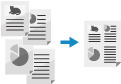
Ko tiskate iz gonilnika tiskalnika, konfigurirajte naslednje nastavitve.
V [Color Mode] na zavihku [Basic Settings] izberite [Black and White].
V [Page Layout] na zavihku [Basic Settings] izberite element, kot je [2 on 1].
3
Pritisnite [Zapri].
OPOMBA
Zaslon [Nadzor stanja] lahko spremenite tudi tako, da se privzeto prikaže zaslon [Stanje delovanja]. [Privzeti zaslon (Nadzor stanja)]