Tiskanje
Iz računalnika lahko tiskate dokument in fotografijo. Poleg osnovnega načina tiskanja naprava ponuja tudi različne druge načine tiskanja. Izberete lahko način tiskanja, ki ustreza vašemu namenu ali okolju.
Uporaba gonilnika za tiskanje podatkov
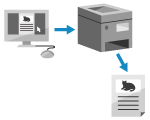
Dokumente in fotografije lahko tiskate prek gonilnika tiskalnika, nameščenega v računalniku, ki je povezan z napravo.
* Tiskate lahko tudi iz zunanjega omrežja prek interneta ali pa uporabite tiskalniški strežnik, da med tiskanjem zmanjšate obremenitev vsakega računalnika.
Tiskanje z izboljšano varnostjo
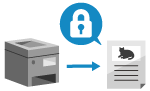
Pred pošiljanjem podatkov za tiskanje v napravo lahko zahtevate vnos kode PIN, s čimer preprečite, da bi natisnjeni dokumenti ostali brez nadzora ali da bi jih kdo odnesel.
* Da preprečite, da bi natisnjeni dokumenti ostali brez nadzora ali bili ukradeni, je naprava morda konfigurirana tako, da podatkov, poslanih iz računalnika, ne natisne takoj. V tem primeru je treba za tiskanje izbrati možnosti na napravi. Tiskanje dokumentov v stanju prisilnega zadržanja
Tiskanje s standardnimi funkcijami operacijskega sistema in storitve v oblaku
Dokumente in fotografije lahko tiskate brez namestitve gonilnika tiskalnika v računalnik, ki je povezan z napravo.
Windows
macOS
Chrome OS
Učinkovito tiskanje
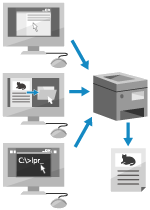
Podatke lahko hitro natisnete z napravo, ne da bi vam bilo treba odpreti dokument, ki ga želite natisniti, in konfigurirati nastavitve tiskanja.
Glejte tudi
Neposredno tiskanje datoteke iz pomnilniške naprave USB
Datoteke na pomnilniški napravi USB, vstavljeni v napravo, lahko natisnete neposredno z nadzorne plošče.
Tiskanje iz mobilne naprave
Naprave ni mogoče upravljati v pametnem telefonu, tabličnem računalniku ali drugi mobilni napravi. Z uporabo združljive aplikacije ali storitve lahko preprosto natisnete fotografije ali dokumente iz mobilne naprave.
Če rezultati niso skladni s pričakovanji
Če rezultati tiskanja niso takšni, kot ste pričakovali, na primer natisnjene barve niso pravilno reproducirane, prilagodite kakovost tiskanja glede na simptome.