
Kitapçık Oluşturma (Kitapçık Kopyalama)
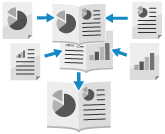
Sayfa düzenini, çift yönlü kopyalar ikiye katlandıklarında bir kitapçık oluşturacak şekilde ayarlayabilirsiniz. Ana belgenin kağıdından farklı bir kağıt kullanarak da kapak ekleyebilirsiniz.
Kitapçığın fotokopisi çekilirken, orijinallerin yerleştirilmesi
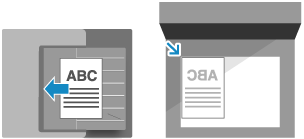
Aynı boyuttaki orijinalleri yerleştirin. Farklı boyutlardaki orijinal belgeler için kitapçık kopyalama işlemi yapılamaz.
Dikey orijinal dosyaları dikey yönde yerleştirin.
ÖNEMLİ
Kullanılabilir Kağıt
Kitapçık kopyalama, bazı kağıt boyutları ve türleri ile kullanılamayabilir. Kapak için kalın kağıt kullanırsanız, kağıdın kalınlığına bağlı olarak, ayarları o şekilde yapılandırsanız bile cihaz kapağa kopyalama yapmayabilir. Kitapçık Yazdırma İçin Kullanılabilen Kağıtlar
1
Kopyalama ekranında [Seçenekler]  [Kitapçık] öğelerine basın. Ekranı Kopyala
[Kitapçık] öğelerine basın. Ekranı Kopyala[Kitapçık: Tip ve Kağıt Ayarı] ekranı görüntülenir.
2
Sayfaların kitapçık düzeninde sıralanıp sıralanmayacağını seçin.
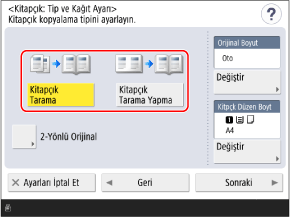
Normal olarak [Kitapçık Tarama] öğesini seçin. Eğer sayfaları zaten kitapçık düzeninde düzenlenmiş bir orijinal belge kullanıyorsanız, [Kitapçık Tarama Yapma] seçeneğini belirleyin.
Çift Yönlü Orijinal Belgelerle Kitapçık Kopyalama İşlemi Gerçekleştirme
[2-Yönlü Orijinal] seçeneğine basın, orijinalin nasıl açılacağını seçin ve [Tamam]'a basın.
[Kitap Tipi]
Orijinalin ön ve arka yüzünün üst ve alt yönü aynıysa bunu seçin.
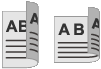
[Takvim Tipi]
Orijinalin ön ve arka yüzünün üst ve alt yönü zıtsa bunu seçin.
Orijinal boyutu ve kağıt türünü gerektiği gibi seçin, ardından [Sonraki]'ne basın.
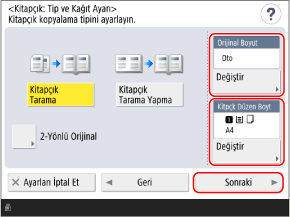
[Kitapçık: Sonlandırma Ayarları] ekranı görüntülenir.
Orijinal Belge Boyutunu Değiştirirken
[Orijinal Boyut] altındaki [Değiştir] düğmesine basın, orijinal belgenin boyutunu seçin ve [Tamam] düğmesine basın.
Kitapçık Kopyalama için Kullanılacak Kağıdı Değiştirirken
[Kitpçk Düzen Boyt] altındaki [Değiştir] düğmesine basın, kullanılacak kağıdı seçin ve [Tamam] düğmesine basın.
Kağıdı seçmeye yönelik ekranda, seçilen kağıdın ayrıntılarını kontrol etmek için [ ] düğmesine basabilirsiniz.
] düğmesine basabilirsiniz.Kopya oranı (büyütme veya küçültme ayarı), seçilen kağıt boyutuna göre otomatik olarak ayarlanır.
Orijinal belgenin kitapçık kopyasını %100 büyütme oranında oluşturmak için, orijinal belgenin açık halindeki kağıt boyutunu seçin.
Örnek: Orijinal belgenin boyutu A4 olduğunda
[Kitpçk Düzen Boyt] seçeneğinde A4 boyutunda (A4R) kağıt seçilirse, kopyalandığında her sayfa A5 boyutuna küçültülür.
[Kitpçk Düzen Boyt] seçeneğinde A3 boyutunda kağıt seçilirse, her sayfa A4 boyutunda kopyalanır.
4
Kapak ayarlarını gerektiği şekilde yapılandırın.
Ana belgenin kağıdından farklı bir kağıt kullanarak kapak ekleyebilirsiniz.
Orijinali kapağa da kopyalayabilirsiniz. Kapak üzerine kopyalamak istediğinizde, kapağın orijinalini de normal orijinal belgeye ekleyin.
Orijinali kapağa da kopyalayabilirsiniz. Kapak üzerine kopyalamak istediğinizde, kapağın orijinalini de normal orijinal belgeye ekleyin.
1
[Kapak Ekle] öğesine basın.
[Kapak Ekle] ekranı görüntülenir.
2
Kapak üzerine kopyalanıp kopyalanmayacağını seçin.
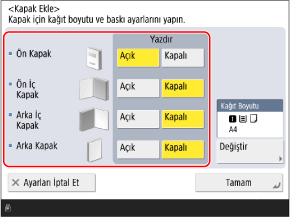
Kapağı oluşturan sayfaların her birine kopyalama yapılıp yapılmayacağını seçin.
3
Kapak olarak kullanılacak kağıdı seçin.
[Kağıt Boyutu] altındaki [Değiştir] düğmesine basın, kullanılacak kağıdı seçin ve [Tamam] düğmesine basın.
Yalnızca ana belge için kullanılan kağıtla aynı boyutta kağıt seçebilirsiniz.
Kağıdı seçmeye yönelik ekranda, seçilen kağıdın ayrıntılarını kontrol etmek için [] düğmesine basabilirsiniz.
] düğmesine basabilirsiniz.4
[Tamam] öğesine basın.
[Kitapçık: Sonlandırma Ayarları] ekranı tekrar görüntülenir.
5
Açılan tipi gerektiği şekilde yapılandırın.
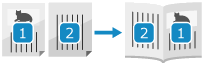
[Açılan Tip] seçeneğine basarak açılan tipi seçin ve [Tamam]'a basın.
[Sola Açılan]
Açılmış sayfa düzeninde, sayfalar önce soldaki sayfa, sonra sağdaki sayfa şeklinde sıralanır.
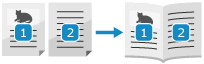
[Sağa Açılan]
Açılmış sayfa düzeninde, sayfalar önce sağ sayfa, sonra sol sayfa şeklinde sıralanır.
6
[Tamam] [Kapat] öğelerine basın.
[Kapat] öğelerine basın.Kopyalama ekranı tekrar görüntülenir.