Yazdırma Ekranı
Kontrol panelinin [Yazdır] ekranındaki [Ana Menü] öğesine bastığınızda yazdırma ekranı görüntülenir.
Bu ekrandan, Zorunlu Bekletme, Güvenli Yazdırma veya Şifrelenmiş Güvenli Yazdırma belgelerini yazdırabilirsiniz. Ayrıca bu belgelerin ve Planlı Yazdırma belgelerinin içeriğini kontrol edebilir veya yazdırma ayarlarını değiştirebilirsiniz.
Bu ekrandan, Zorunlu Bekletme, Güvenli Yazdırma veya Şifrelenmiş Güvenli Yazdırma belgelerini yazdırabilirsiniz. Ayrıca bu belgelerin ve Planlı Yazdırma belgelerinin içeriğini kontrol edebilir veya yazdırma ayarlarını değiştirebilirsiniz.
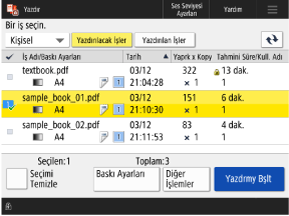
[Kişisel], [Paylaşılan] ve [Grupla]
Açılır menüden listede görüntülenecek belge türünü seçin.
[Kişisel]:
Oturum açan kullanıcının belgelerini görüntüler.
Oturum açan kullanıcının belgelerini görüntüler.
[Paylaşılan]:
Belirli koşullara bağlı olarak beklemeye alınmış belgeleri görüntüler.
Belirli koşullara bağlı olarak beklemeye alınmış belgeleri görüntüler.
* [Paylaşılan] öğesi seçildiğinde görüntülenen belgeler tüm kullanıcılar tarafından görüntülenebilir ve yazdırılabilir.
[Grupla]:
Oturum açan kullanıcının ait olduğu Departman Kimliğine ait belgeleri görüntüler.
Oturum açan kullanıcının ait olduğu Departman Kimliğine ait belgeleri görüntüler.
[Yazdırılacak İşler], [Yazdırılan İşler] ve [Planlı Yazdırma]
Belge listesini, yazdırma durumuna göre değiştirebilirsiniz.
[ ]
]
]Belge listesini günceller.
Belge Listesi
Listede aşağıdaki belgeler görüntülenir:
Zorunlu Bekletme
Güvenli Baskı
Şifrelenmiş Güvenli Yazdırma
Planlı Yazdırma
Bir belge seçtiğinizde, belgeye bir onay işareti ve bir numara verilir. Aynı anda birden fazla belge yazdırdığınızda, belgeler sayısal sırayla yazdırılır.
* Tek seferde en fazla 100 dosya seçebilirsiniz.
* [Tarih] düğmesine basarak belgelerin liste düzenini tarih ve saate göre sıralayabilirsiniz. Cihazda oturum açtıysanız, liste düzeni bir sonraki oturum açışınızda da korunur.
* Bazı belgelere aşağıdaki simgeler verilebilir:
[ ]: Güvenli Yazdırma, Şifreli Güvenli Yazdırma veya şifreli PDF belgesi
]: Güvenli Yazdırma, Şifreli Güvenli Yazdırma veya şifreli PDF belgesi[ ]: Uyarı ekranının geçerli olduğu Zorunlu Bekletme belgesi [Bekletilen İşler Uyarısı Ayarları]
]: Uyarı ekranının geçerli olduğu Zorunlu Bekletme belgesi [Bekletilen İşler Uyarısı Ayarları][Tümünü Seç (Maks. 100 iş)] ve [Seçimi Temizle]
Hiçbir belge seçili değilken [Tümünü Seç (Maks. 100 iş)] öğesine bastığınızda, listede görüntülenen tüm belgeler seçilir.
Bir veya daha fazla belge seçiliyken [Seçimi Temizle] düğmesine bastığınızda, tüm belgelerin seçimi kaldırılır.
[Kopya Sayısı]
Seçilen belgenin yazdırılacak kopya sayısını değiştirir.
[Baskı Ayarları] ve [Seçili İşler İçin Yazd. Ayarları]
Seçili belgelerin yazdırma ayarlarını kontrol edebilir ve/veya değiştirebilirsiniz.
* Birden fazla belge seçebilir ve yazdırma ayarlarını toplu olarak değiştirebilirsiniz. Ancak, aşağıdaki belgelerden herhangi biri de seçili olduğunda toplu değişiklik yapamazsınız:
Zorunlu Bekletme belgeleri
Güvenli Yazdırma belgeleri
Şifreli Güvenli Yazdırma belgeleri
Şifrelenmiş PDF belgeleri
[Diğer İşlemler]
Aşağıdaki işlemleri seçer:
[Resmi Göster]:
Seçilen belgenin önizleme ekranını görüntüleyebilir ve belgenin içeriğini kontrol edebilirsiniz.
Önizleme ekranından sayfaları silebilir veya belgeyi önizleme ekranından yazdırabilirsiniz.
Seçilen belgenin önizleme ekranını görüntüleyebilir ve belgenin içeriğini kontrol edebilirsiniz.
Önizleme ekranından sayfaları silebilir veya belgeyi önizleme ekranından yazdırabilirsiniz.
[İşi Sil]:
Seçili belgeyi (belgeleri) siler.
Seçili belgeyi (belgeleri) siler.
[Yazdirmayi Iptal Et]:
Seçili belgenin (belgelerin) yazdırılmasını iptal eder.
Seçili belgenin (belgelerin) yazdırılmasını iptal eder.
[Yazdrmy Bşlt]
Seçili belgenin (belgelerin) yazdırma işlemini gerçekleştirir.
* Uyarı ekranının geçerli olduğu, Zorunlu Bekletme uygulanan bir belge yazdırılırken bir uyarı ekranı görüntülenir. [Bekletilen İşler Uyarısı Ayarları]
Yazdırma Ayarlarını Değiştirme ve Önizleme Ekranını Görüntüleme
Yazdırma işlemi sırasında kullanılan sürücü türüne veya Doğrudan Yazdırma işlemi yapılırken kullanılan dosya biçimine bağlı olarak, yazdırma ayarlarını değiştirme veya önizleme ekranı görüntüleme gibi bazı işlemleri gerçekleştiremeyebilirsiniz.
 : İşlem yapılabilir
  : İşlem yapılamaz:
|
Kullanım
|
Yazdırma sırasında kullanılan sürücü türü
|
Doğrudan Yazdırma işleminde dosya formatı
|
|||||
|
UFR II
|
PS*1
|
PCL*2
|
PDF
|
XPS
|
JPEG
|
TIFF
|
|
|
[Baskı Ayarları]
|
|
|
|
|
|
|
|
|
[Kopya Sayısı]
|
|
|
|
|
|
|
|
|
[Baskı Aralığı]*3
|
|
|
|
|
|
|
|
|
[Renk Seç]*4
|
|
|
|
|
|
|
|
|
[2-Yönlü Yazdırma]
|
|
|
|
|
|
|
|
|
[Kağıt Seç]*3*5
|
|
|
|
|
|
|
|
|
[1'de N]
|
|
|
|
|
|
|
|
|
[Zımba]*3*6
|
|
|
|
|
|
|
|
|
[Kitapçık]*3
|
|
|
|
|
|
|
|
|
[Delgeç]*3*6
|
|
|
|
|
|
|
|
|
[Toner Tasarrufu]*3
|
|
|
|
|
|
|
|
|
[Resmi Göster]
|
|
|
|
|
|
|
|
|
[Sayfa Sil]
|
|
|
|
|
|
|
|
*1 Yalnızca PPD içermeyen bir Canon PS3 yazıcı sürücüsü kullanıldığında işlem yapılabilir.
*2 Yalnızca PCL6 (PCL XL) yazıcı sürücüsü kullanıldığında işlem yapılabilir.
*3 Birden fazla belge seçildiğinde ayarlar değiştirilemez.
*4 Siyah beyaz veriler için ayarlar değiştirilemez.
*5 Farklı kağıt boyutları birlikte kullanıldığında ayarlar değiştirilemez.
*6 Ayarlar yalnızca uygun isteğe bağlı ekipman takıldığında değiştirilebilir.
NOT
[Bazı işler alındıktan sonra saklanamadı.] veya [Bazı işler silinmiş.] görüntülenirse
Bu mesajlar, belge alınırken bir hata oluşması veya saklama süresi geçtikten sonra belgenin silinmesi durumunda görünür. [] düğmesine basarak mesajı silebilirsiniz.
] düğmesine basarak mesajı silebilirsiniz.