
Створення брошур (копіювання брошур)
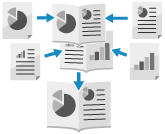
Можна налаштувати компонування сторінок так, щоб після складання навпіл двосторонні копії утворювали брошуру. Також можна додати обкладинку, використавши папір, відмінний від паперу основного документа.
Розміщення оригіналів під час копіювання брошур
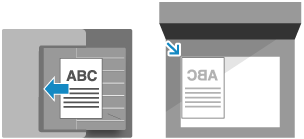
Розмістіть оригінали однакового розміру. Копіювання в режимі брошури недоступне для оригіналів різного формату.
Розмістіть вертикальні оригінали в портретній орієнтації.
ВАЖЛИВО
Папір, придатний для використання
Копіювання в режимі брошури може бути недоступним для паперу деяких форматів і типів. Якщо для обкладинки використовується цупкий папір, залежно від його товщини апарат може не виконувати копіювання на обкладинку навіть після налаштування відповідних параметрів. Папір, придатний для друку брошур
1
На екрані копіювання натисніть [Додаткові функції]  [Брошура]. Екран копіювання
[Брошура]. Екран копіюванняВідобразиться екран [Брошура: Установіть тип і папір].
2
Виберіть, чи потрібно компонувати сторінки як брошуру.
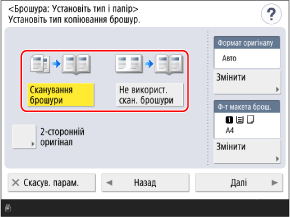
Зазвичай слід вибирати варіант [Сканування брошури]. Якщо використовується оригінал зі сторінками, уже скомпонованими як брошура, виберіть [Не використ. сканув. брошури].
Копіювання брошури з двосторонніх оригіналів
Натисніть [2-сторонній оригінал], виберіть спосіб перегортання оригіналу та натисніть [OK].
[Тип книги]
Виберіть цей параметр, якщо верхня та нижня орієнтації передньої та задньої сторін оригіналу однакові.
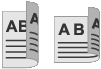
[Тип календаря]
Виберіть цей параметр, якщо верхня та нижня орієнтації передньої та задньої сторін оригіналу протилежні.
Виберіть потрібний розмір оригіналу та тип паперу, а потім натисніть [Далі].
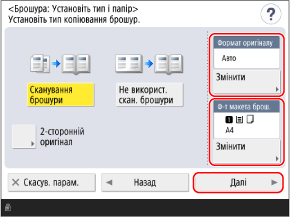
Відобразиться екран [Брошура: Параметри кінцевої обробки].
У разі зміни формату оригіналу
Натисніть [Змінити] під [Формат оригіналу], виберіть формат оригіналу та натисніть [OK].
У разі зміни паперу, який використовуватиметься для копіювання брошури
Натисніть [Змінити] під [Ф-т макета брош.], виберіть папір, який використовуватиметься, і натисніть [OK].
На екрані вибору паперу можна натиснути [ ], щоб переглянути відомості про вибраний папір.
], щоб переглянути відомості про вибраний папір.Коефіцієнт копіювання (збільшення або зменшення) встановлюється автоматично відповідно до вибраного розміру паперу.
Щоб виконати копіювання брошури з оригіналу зі збільшенням 100%, виберіть розмір паперу оригіналу в розгорнутому вигляді.
Приклад: Якщо розмір оригіналу — A4
Якщо в полі [Ф-т макета брош.] вибрано папір формату A4 (A4R), під час копіювання кожна сторінка зменшується до формату A5.
Якщо в полі [Ф-т макета брош.] вибрано папір формату A3, кожна сторінка копіюється у форматі A4.
4
За потреби налаштуйте параметри обкладинки.
Ви можете додати обкладинку, використовуючи папір, відмінний від паперу основного документа.
Ви також можете скопіювати оригінал на обкладинку. Додавайте оригінал обкладинки до основного оригіналу, якщо потрібно виконати копіювання на обкладинку.
Ви також можете скопіювати оригінал на обкладинку. Додавайте оригінал обкладинки до основного оригіналу, якщо потрібно виконати копіювання на обкладинку.
1
Натисніть [Додати обкладинку].
Відобразиться екран [Додати обкладинку].
2
Виберіть, чи потрібно копіювати на обкладинку.
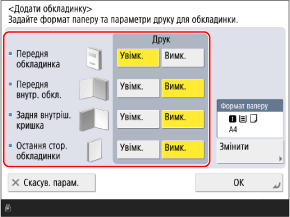
Виберіть, чи потрібно копіювати на кожну сторінку, що формує обкладинку.
3
Виберіть папір, що використовуватиметься як обкладинка.
Натисніть [Змінити] під [Формат паперу], виберіть папір, який використовуватиметься, і натисніть [OK].
Ви можете вибрати лише папір того ж розміру, що й для основного документа.
На екрані вибору паперу можна натиснути [], щоб переглянути відомості про вибраний папір.
], щоб переглянути відомості про вибраний папір.4
Натисніть [OK].
Знову відобразиться екран [Брошура: Параметри кінцевої обробки].
5
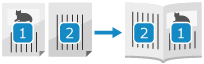
За потреби налаштуйте тип відкривання.
Натисніть [Тип відкриття], виберіть тип відкривання та натисніть [OK].
[Відкр. ліворуч]
У розгорнутому форматі сторінки розташовуються в такому порядку: ліва сторінка, потім права.
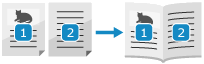
[Розгортається праворуч]
У розгорнутому форматі сторінки розташовуються в такому порядку: права сторінка, потім ліва.
6
Натисніть [OK] [Закрити].
[Закрити].Екран копіювання відобразиться знову.