Корекція щільності
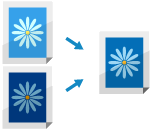
Якщо щільність кольору відсканованих даних або результату друку суттєво відрізняється від вихідних даних або оригіналу, виконайте корекцію, щоб щільність під час сканування була ближчою до оригіналу. Щільність можна налаштувати для кожної функції.
Відкоригуйте щільність за допомогою панелі керування. Корекцію не можна виконати за допомогою Remote UI (Інтерфейс віддаленого користувача) з комп’ютера.
1
На панелі керування натисніть [ Парам./Реєстр.] на екрані [Головний] або на іншому екрані. Екран [Головний]
Парам./Реєстр.] на екрані [Головний] або на іншому екрані. Екран [Головний]Відобразиться екран [Параметри/реєстрація].
2
Натисніть [Налаштування/Тех. обслуговування]  [Регулювання якості зображення] [Корекція насиченості].
[Регулювання якості зображення] [Корекція насиченості].Відобразиться екран [Корекція насиченості].
3
Перемістіть повзунок ліворуч або праворуч, щоб відрегулювати щільність для кожної функції.
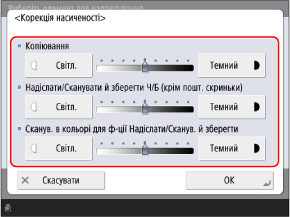
Що більше ви пересуваєте повзунок у бік [Темний], то більшою буде область друку з максимальною щільністю.
Перемістіться повзунок у бік [Світл.], щоб скоригувати насамперед середню щільність. Зверніть увагу, що заповнені області, текст і лінії можуть друкуватися як напівтонові з пропущеними точками.
4
Натисніть [OK].
Налаштування застосовані.