
ایجاد کتابچه (کپی کردن کتابچه)
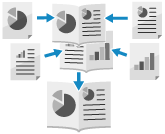
میتوانید صفحهآرایی چاپ را به گونهای تنظیم کنید که کپیهای دو رو وقتی از وسط تا شدند، به کتابچه تبدیل شود. همچنین میتوانید با استفاده از کاغذی متفاوت از کاغذ سند اصلی، یک جلد اضافه کنید.
بارگذاری اسناد اصلی هنگام کپیبرداری از کتابچه
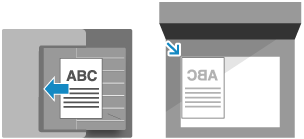
اسناد اصلی با اندازه یکسان را بارگذاری کنید. شما نمیتوانید از اسناد اصلی با اندازههای مختلف، کپی دفترچه انجام دهید.
اسناد اصلی عمودی را در حالت عمودی قرار دهید.
مهم
کاغذ قابل استفاده
ممکن است کپی کتابچه برای برخی از اندازهها و انواع کاغذ در دسترس نباشد. اگر برای جلد از کاغذ سنگین استفاده کنید، بسته به ضخامت کاغذ، ممکن است دستگاه حتی وقتی تنظیمات را برای این کار پیکربندی کردهاید، قادر نباشد روی جلد کپی کند. کاغذ قابل استفاده برای چاپ کتابچه
1
در صفحه کپی، گزینههای [Options]  [Booklet] را فشار دهید. صفحه کپی
[Booklet] را فشار دهید. صفحه کپیصفحه [Booklet: Set Type and Paper] نمایش داده میشود.
2
انتخاب کنید که صفحات را به صورت طرح کتابچه بچینید یا نه.
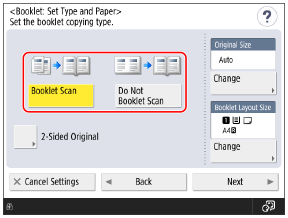
بهطور معمول [Booklet Scan] را انتخاب کنید. اگر از یک سند اصلی استفاده میکنید که صفحات آن از قبل در قالب کتابچه چیده شدهاند، گزینه [Do Not Booklet Scan] را انتخاب کنید.
انجام کپی دفترچه با اسناد اصلی دو رو
[2-Sided Original] را فشار دهید، نحوه باز شدن سند اصلی را انتخاب کنید و [OK] را فشار دهید.
[Book Type]
اگر جهت بالا و پایین طرف پشت و روی سند اصلی یکسان است، این گزینه را انتخاب کنید.
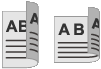
[Calendar Type]
اگر جهت بالا و پایین طرف پشت و روی سند اصلی متفاوت است، این گزینه را انتخاب کنید.

اندازه سند اصلی و نوع کاغذ را حسب نیاز انتخاب کنید، سپس [Next] را فشار دهید.
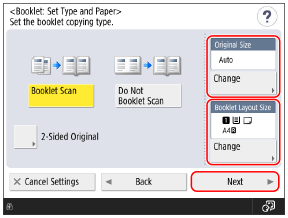
صفحه [Booklet: Finishing Settings] نمایش داده میشود.
هنگام تغییر اندازه سند اصلی
گزینه [Change] زیر بخش [Original Size] را فشار دهید، اندازه سند اصلی را انتخاب کنید و در نهایت [OK] را فشار دهید.
هنگام تغییر کاغذ برای استفاده جهت کپی کردن کتابچه
گزینه [Change] زیر بخش [Booklet Layout Size] را فشار دهید، کاغذی را که می خواهید استفاده کنید انتخاب کنید و [OK] را فشار دهید.
در صفحه انتخاب کاغذ، میتوانید برای بررسی جزئیات کاغذ انتخابشده، دکمه [ ] را فشار دهید.
] را فشار دهید.نسبت کپی (تنظیم بزرگ یا کوچک کردن) بهطور خودکار بر اساس اندازه کاغذ انتخابشده تنظیم میشود.
برای کپیبرداری از یک سند اصلی به صورت کتابچه با بزرگنمایی 100٪، اندازه کاغذ سند اصلی را هنگام باز بودن آن انتخاب کنید.
مثال: وقتی اندازه سند اصلی A4 باشد
اگر در [Booklet Layout Size] کاغذ اندازه A4 (A4R) انتخاب شود، هر صفحه هنگام کپی به اندازه A5 کاهش مییابد.
اگر در [Booklet Layout Size] اندازه کاغذ A3 انتخاب شود، هر صفحه در اندازه A4 کپی میشود.
4
در صورت نیاز، تنظیمات جلد را پیکربندی کنید.
.میتوانید با استفاده از کاغذی متفاوت از کاغذ سند اصلی، یک جلد اضافه کنید.
شما همچنین میتوانید سند اصلی را روی جلد کپی کنید. وقتی میخواهید روی جلد کپی کنید، جلد اصلی را در سند اصلی معمولی قرار دهید.
شما همچنین میتوانید سند اصلی را روی جلد کپی کنید. وقتی میخواهید روی جلد کپی کنید، جلد اصلی را در سند اصلی معمولی قرار دهید.
1
گزینه [Add Cover] را فشار دهید.
صفحه [Add Cover] نمایش داده میشود.
2
انتخاب کنید که آیا میخواهید روی جلد کپی کنید.
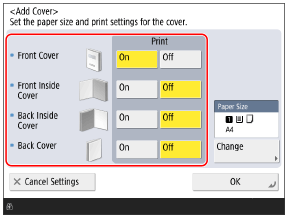
انتخاب کنید که آیا میخواهید روی هر صفحه مورد نظر برای تشکیل جلد، کپی کنید.
3
کاغذی را بهعنوان جلد انتخاب کنید.
گزینه [Change] زیر بخش [Paper Size] را فشار دهید، کاغذی را که می خواهید استفاده کنید انتخاب کنید و [OK] را فشار دهید.
شما تنها میتوانید همان اندازه کاغذی را انتخاب کنید که برای سند اصلی استفاده شده است.
در صفحه انتخاب کاغذ، میتوانید برای بررسی جزئیات کاغذ انتخابشده، دکمه [] را فشار دهید.
] را فشار دهید.4
گزینه [OK] را فشار دهید.
صفحه [Booklet: Finishing Settings] دوباره نمایش داده میشود.
5
در صورت نیاز، جهت باز شدن سند را پیکربندی کنید.
.گزینه [Opening Type] را فشار دهید، جهت باز شدن را انتخاب کنید و [OK] فشار دهید.
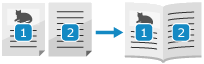
[Left Opening]
در چیدمان دو-صفحه باز، صفحات به ترتیب صفحه چپ و سپس صفحه راست مرتب میشوند.
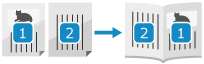
[Right Opening]
در چیدمان دو-صفحه باز، صفحات به ترتیب صفحه راست و سپس صفحه چپ مرتب میشوند.
6
[OK] [Close] را فشار دهید.
[Close] را فشار دهید.صفحه کپی مجدداً نمایش داده میشود.