تنظیمات چاپ گیرنده فکسها را تغییر دهید
بهطور پیشفرض، فکسهای دریافتی و فکسهای اینترنتی با تصویر فقط در یک طرف کاغذ چاپ میشوند. میتوانید تنظیمات را طوری تغییر دهید که در دو طرف کاغذ چاپ شود و تاریخ و زمان دریافتی و شماره صفحه چاپ شود.
این بخش نحوه پیکربندی تنظیمات با استفاده از Remote UI (واسطه کاربر از راه دور) از طریق رایانه را شرح میدهد.
در [Home] یا صفحه دیگر پنل کنترل، [ Settings/Register]
  [Function Settings] را انتخاب کرده و تنظیمات را پیکربندی کنید. [Common Settings]
در [Home] یا صفحه دیگر پنل کنترل، [
Settings/Register] [Function Settings] را انتخاب کرده و تنظیمات را پیکربندی کنید. [Common Settings]1
به Remote UI (واسطه کاربر از راه دور) وارد شوید. راهاندازی Remote UI (واسطه کاربر از راه دور)
2
در صفحه درگاه Remote UI (واسطه کاربر از راه دور)، روی [Settings/Registration] کلیک کنید. صفحه درگاه Remote UI (واسطه کاربر از راه دور)
3
روی [Receive/Forward] [Common Settings] کلیک کنید.
[Common Settings] کلیک کنید.صفحه [Common Settings] نمایش داده میشود.
4
تنظیمات چاپ را پیکربندی کنید.
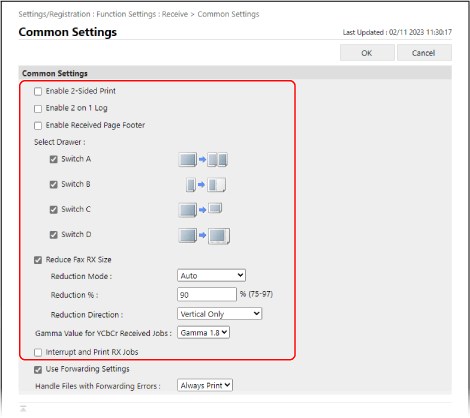
چاپ فکسها روی هر دو طرف صفحه، با اندازه کوچکتر یا اندازه اصلی
موارد توصیفشده در زیر را پیکربندی کنید.
|
الگو بودن: هنگام کاهش فکسهای A3 برای چاپ روی کاغذ A4
منابع کاغذی حاوی کاغذهایی غیر از A4 و A4R را از انتخاب خودکار هنگام چاپ فکسها حذف کنید. استفاده از منبع کاغذ مناسب برای هر عملکرد
در [Select Drawer]، کادر انتخاب [Switch A] را پاک کنید.
|
[Enable 2-Sided Print]
مشخص کنید که آیا گزارش در هر دو طرف کاغذ چاپ شود.
[Select Drawer]
وقتی کاغذی هماندازه با فکس دریافتشده در دستگاه قرار ندارد، قوانین مربوط به چاپ روی اندازه دیگر کاغذ را تنظیم کنید.
روش چاپ بر اساس این تنظیمات و اندازه کاغذ بارگذاریشده تعیین میشود. تیک هر روش چاپ را که نمیخواهید استفاده کنید، بردارید.
روش چاپ بر اساس این تنظیمات و اندازه کاغذ بارگذاریشده تعیین میشود. تیک هر روش چاپ را که نمیخواهید استفاده کنید، بردارید.
[Switch A]:
اگر کاغذ کوچکتری بارگذاری شده باشد، فکس دریافتشده تقسیم شده و چاپ میشود.
اگر کاغذ کوچکتری بارگذاری شده باشد، فکس دریافتشده تقسیم شده و چاپ میشود.
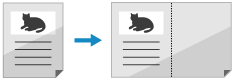
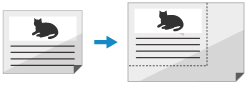
[Switch B] و [Switch D]:
اگر کاغذ بزرگتری بارگذاری شده باشد، فکس دریافتشده در همان اندازه نسخه اصلی و با حاشیههای خالی چاپ میشود.
در رابطه با [Switch B] و [Switch D]، طرح کاغذ چاپشده و حاشیهها متفاوت هستند.
اگر کاغذ بزرگتری بارگذاری شده باشد، فکس دریافتشده در همان اندازه نسخه اصلی و با حاشیههای خالی چاپ میشود.
در رابطه با [Switch B] و [Switch D]، طرح کاغذ چاپشده و حاشیهها متفاوت هستند.
[Switch B]
[Switch D]
[Switch C]:
اگر کاغذ کوچکتری بارگذاری شده باشد، فکس دریافتشده کوچک شده و چاپ میشود.
اگر کاغذ کوچکتری بارگذاری شده باشد، فکس دریافتشده کوچک شده و چاپ میشود.
* بسته به اندازه کاغذ بارگذاریشده، ممکن است فکس دریافتشده چاپ نشود، حتی اگر روش چاپ مناسبی فعال شده باشد.
* فکس دریافتشده روی کاغذ منبعی چاپ میشود که برای انتخاب خودکار تنظیم شده باشد. هر منبع کاغذی را که نمیخواهید استفاده کنید، از حالت انتخاب خودکار خارج (حذف) نمایید. استفاده از منبع کاغذ مناسب برای هر عملکرد
[Reduce Fax RX Size]
این گزینه را علامت بزنید تا فکس دریافتی کاهش اندازه شده و چاپ شود تا روی کاغذ جا بگیرد. همچنین میتوانید نسبت کاهش و اینکه آیا نسبت ابعاد حفظ شود را تنظیم کنید.
اگر تیک را بردارید، فکسهای دریافتی که در کاغذ جای نمیگیرند به صفحات جداگانه تقسیم و چاپ میشوند.
اگر تیک را بردارید، فکسهای دریافتی که در کاغذ جای نمیگیرند به صفحات جداگانه تقسیم و چاپ میشوند.
در بخش [Reduction Mode]، انتخاب کنید که آیا نسبت کاهش بهطور خودکار تنظیم شود یا ثابت باشد. اگر تنظیم خودکار را انتخاب کنید، اندازه با نسبت کاهشی بین مقدار مشخصشده و 100٪ کاهش مییابد.
برای حفظ نسبت تناسب ابعاد، حالت [Reduction Direction] را روی [Vertical & Horizontal] تنظیم کنید.
هنگام افزودن اطلاعاتی مانند تاریخ و زمان پذیرش و شماره صفحه هنگام چاپ
کادر انتخاب [Enable Received Page Footer] را علامت بزنید. اطلاعاتی مانند تاریخ و زمان دریافت و شماره صفحه در پایین صفحه چاپ میشود.
اولویت دادن به چاپ فکسها
کادر انتخاب [Interrupt and Print RX Jobs] را علامت بزنید. دستگاه هنگام دریافت فکسها یا فکسهای اینترنتی، سایر کارهای در حال اجرا را متوقف میکند تا آنها را چاپ کند.
5
روی [OK] کلیک کنید.
تنظیمات اعمال میشوند.
6
از Remote UI (واسطه کاربر از راه دور) خارج شوید.