 انتخاب شده است
آمادهسازی برای استفاده از یک دستگاه یا سرور دیگر در شبکه
برای دسترسی و استفاده مستقیم از فضای پیشرفته در یک دستگاه دیگر یا یک سرور فایل (سرور Windows) در شبکه، باید اطلاعاتی را که برای دسترسی به آن استفاده میشود، بهعنوان مقصد اتصال ثبت کنید.
برای انتخاب یک مقصد اتصال ثبتشده، در پنل کنترل، در صفحه [Scan and Store] دکمه [Network] یا در صفحه [Home] دکمه [Access Stored Files] را فشار دهید.
برای انتخاب یک مقصد اتصال ثبتشده، در پنل کنترل، در صفحه [Scan and Store] دکمه [Network] یا در صفحه [Home] دکمه [Access Stored Files] را فشار دهید.
این بخش روش استفاده از Remote UI (واسطه کاربر از راه دور) از طریق رایانه برای ثبت فضای پیشرفته یک دستگاه دیگر را شرح میدهد.
در پنل کنترل، گزینه [ Settings/Register] را در صفحه [Home] انتخاب، و سپس برای پیکربندی تنظیمات، گزینه [Function Settings] را انتخاب کنید. [Network Place Settings]
در پنل کنترل، گزینه [
Settings/Register] را در صفحه [Home] انتخاب، و سپس برای پیکربندی تنظیمات، گزینه [Function Settings] را انتخاب کنید. [Network Place Settings]آمادهسازیهای لازم
اطلاعات لازم برای دسترسی به مقصد اتصال از جمله نام میزبان یا آدرس IP مقصد اتصال و روش برقراری اتصال به مقصد (پروتکل ارتباطی) را آماده کنید.
1
به Remote UI (واسطه کاربر از راه دور) وارد شوید. راهاندازی Remote UI (واسطه کاربر از راه دور)
2
در صفحه درگاه Remote UI (واسطه کاربر از راه دور)، روی [Settings/Registration] کلیک کنید. صفحه درگاه Remote UI (واسطه کاربر از راه دور)
3
روی [Store/Access Files]  [Network Place Settings] کلیک کنید.
[Network Place Settings] کلیک کنید.صفحه [Network Place Settings] نمایش داده میشود.
4
روی [Register New Connection Destination] کلیک کنید.
صفحه [Register New External Connection] نمایش داده میشود.
5
اطلاعات مقصد اتصال را تنظیم کنید.
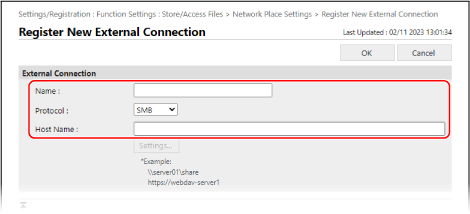
[Name]
نام مقصد اتصال را وارد کنید.
وقتی که [Network] را در [Scan and Store] یا [Access Stored Files] فشار میدهید، نام در فهرست مقصدهای اتصال نمایش داده میشود.
وقتی که [Network] را در [Scan and Store] یا [Access Stored Files] فشار میدهید، نام در فهرست مقصدهای اتصال نمایش داده میشود.
[Protocol]
روش باز کردن (پروتکل ارتباطی) مقصد اتصال را انتخاب کنید.
وقتی مقصد اتصال بهعنوان سرور SMB باز میشود، [SMB] را انتخاب کنید.
وقتی مقصد اتصال بهعنوان سرور WebDAV باز میشود، [ WebDAV] را انتخاب کنید.
[Host Name]
مسیر شبکه مقصد اتصال را وارد کنید.
وقتی گزینه [SMB] در بخش [Protocol] انتخاب شده است
انتخاب شده است
هنگام اتصال به فضای مشترک، موارد زیر را وارد کنید:
|
\\<نام میزبان یا آدرس IP مقصد اتصال>\share
|
نمونه ورودی:
\\192.168.1.21\share
\\192.168.1.21\share
هنگام اتصال به فضای شخصی، موارد زیر را وارد کنید:
|
\\<نام میزبان یا آدرس IP مقصد اتصال>\users
|
نمونه ورودی:
\\192.168.1.21\users
\\192.168.1.21\users
وقتی گزینه [WebDAV] در بخش [Protocol] انتخاب شده است
انتخاب شده است
[Host Name] را وارد و روی [Settings] کلیک کنید. در صفحه [Folder Path Settings]، [Folder Path] را وارد کنید و روی [OK] کلیک کنید.
موارد زیر را در کادر [Host Name] وارد کنید:
|
http(s)://<host name or IP address of connection destination>
|
نمونه ورودی:
https://192.168.1.21
https://192.168.1.21
موارد زیر را در کادر [Folder Path] وارد کنید:
هنگام اتصال به فضای مشترک، "/share" را وارد کنید.
هنگام اتصال به فضای شخصی، "/users" را وارد کنید.
6
روی [OK] کلیک کنید.
مقصد اتصال ثبت شده به صفحه [Network Place Settings] اضافه میشود.
7
از Remote UI (واسطه کاربر از راه دور) خارج شوید.
مهم
چیزی غیر از فضای پیشرفته روی دستگاه دیگر یا سرور Windows را به عنوان مقصد اتصال ثبت نکنید. این امر ممکن است به عملکرد نادرست دستگاه منجر شود.
نکته
ویرایش اطلاعات مقصد اتصال ثبت شده
برای ویرایش اطلاعات ثبتشده، در صفحه [Network Place Settings] روی نام مقصد اتصال مورد نظر خود کلیک کنید.
محدود کردن پروتکل ارتباطی هنگام اتصال
با محدود کردن پروتکلهای ارتباطی که هنگام اتصال به فضای پیشرفته روی دستگاه دیگر یا سرور Windows قابل استفاده هستند، میتوانید امنیت را افزایش دهید. [Protocol for External Reference]
تأیید گواهی سرور هنگام استفاده از ارتباط رمزنگاریشده TLS
وقتی مقصد اتصال از TLS استفاده میکند، شما میتوانید تنظیمات را بهصورتی پیکربندی کنید که گواهی سرور ارسالشده از مقصد اتصال را تأیید کند. در صورت بروز خطا، اتصال قطع میشود و خطر جعل توسط شخص ثالث کاهش مییابد. [Confirm TLS Certificate for Network Access]