הגדרת מדיניות האבטחה
החל את מדיניות האבטחה על המכשיר בהתאם למדיניות הארגון שלך.
הגדר את מדיניות האבטחה באמצעות Remote UI (ממשק משתמש מרוחק) ממחשב. לא ניתן להשתמש בלוח ההפעלה כדי להגדיר את ההגדרות.
נדרשות הרשאות מנהל. יש להפעיל מחדש את המכשיר כדי להחיל את ההגדרות.
נדרשות הרשאות מנהל. יש להפעיל מחדש את המכשיר כדי להחיל את ההגדרות.
1
היכנס ל-Remote UI (ממשק משתמש מרוחק) כמנהל. הפעלת Remote UI (ממשק משתמש מרוחק)
2
בעמוד הפורטל של Remote UI (ממשק משתמש מרוחק), יש ללחוץ על [Settings/Registration]. דף פורטל Remote UI (ממשק משתמש מרוחק)
3
יש ללחוץ על [Security Settings]  [Security Policy Settings] [Security Policy Settings].
[Security Policy Settings] [Security Policy Settings].מוצג [Important Information Regarding Settings].
4
יש להזין סיסמה בעת בדיקת אמצעי הזהירות, ולאחר מכן ללחוץ על [Log In].
אם הגדרות מדיניות האבטחה אינן מוגנות בסיסמה, יש לבדוק את אמצעי הזהירות ולאחר מכן לללחוץ על [OK].
5
הגדרת מדיניות האבטחה. פריטים הקשורים למדיניות אבטחה
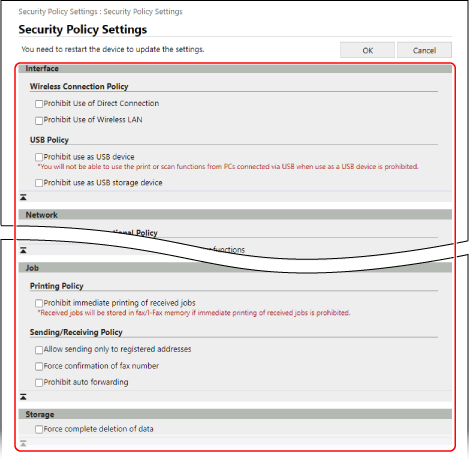
הפריטים שנבחרו משתנים בהתאם להגדרות המדיניות, ולא ניתן לשנות את ההגדרות המתאימות באופן פרטני.
פריטים שהגדרותיהם שונו בהתאם למדיניות לא ישוחזרו להגדרות הקודמות רק באמצעות ניקוי תיבת הסימון. יש לשנות את ההגדרה המתאימה באופן פרטני.
6
יש ללחוץ על [OK] [OK].
[OK].המכשיר מופעל מחדש, וההגדרות מוחלות.
הערה
כאשר מוגדרת מדיניות אבטחה, מוצגת הודעה במסך [Settings/Registration] של לוח הבקרה ושל Remote UI (ממשק משתמש מרוחק), המציינת כי פונקציות ופעולות מסוימות מוגבלות.