تخصيص الشاشة [الرئيسية]
يمكنك إعادة ترتيب أزرار الوظائف والإعدادات على الشاشة [الرئيسية] وتغيير الخلفية إلى أي من الصور المحددة مسبقًا.
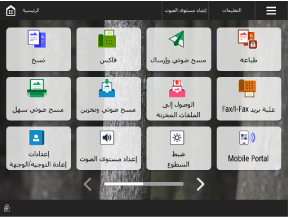
قم بتسجيل الدخول إلى الجهاز، واضغط على [ ] على شاشة [الرئيسية]، وقم بتغيير العناصر المعروضة. تسجيل الدخول إلى الجهاز
* قد لا تتمكن من إجراء تغييرات اعتمادًا على إعدادات الجهاز وصلاحيات المستخدم الذي قام بتسجيل الدخول. بالإضافة إلى ذلك، لا يمكن للمستخدمين العاديين تغيير عناصر المسؤول. إدارة وإعدادات شاشات الجهاز
] على شاشة [الرئيسية]، وقم بتغيير العناصر المعروضة. تسجيل الدخول إلى الجهاز* قد لا تتمكن من إجراء تغييرات اعتمادًا على إعدادات الجهاز وصلاحيات المستخدم الذي قام بتسجيل الدخول. بالإضافة إلى ذلك، لا يمكن للمستخدمين العاديين تغيير عناصر المسؤول. إدارة وإعدادات شاشات الجهاز
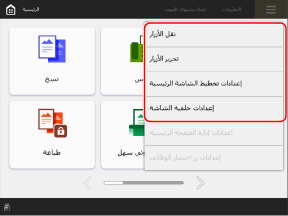
إعادة ترتيب الأزرار
يمكنك إعادة ترتيب الأزرار باستخدام [نقل الأزرار] أو [تحرير الأزرار].
[نقل الأزرار]: اسحب وأفلت الزر أو المساحة التي تريد نقلها إلى موضعها الجديد.
[تحرير الأزرار]: انقل الزر أو المسافة إلى موضعها الجديد باستخدام مفاتيح الأسهم في [نقل].
تغيير حجم الأزرار المعروضة وعددها
اضغط على [إعدادات تخطيط الشاشة الرئيسية] لتحديد حجم وعدد الأزرار المعروضة على صفحة واحدة.
حذف وإعادة تسمية الأزرار الشخصية والمشتركة
اضغط على [تحرير الأزرار]، ثم حدد الزر المراد حذفه أو إعادة تسميته، واضغط على [حذف] أو [إعادة تسمية].
* لا يمكنك حذف أو إعادة تسمية أزرار الوظائف أو الإعدادات بخلاف الأزرار الشخصية والمشتركة.
تغيير صورة الخلفية
اضغط على [إعدادات خلفية الشاشة] لتحديد الصورة التي تريد استخدامها كخلفية.
ملاحظة
باستخدام [تخصيص للاستخدام المشترك] و [تخصيص للاستخدام المشترك]
إذا طُلب منك تحديد [تخصيص للاستخدام المشترك] أو [تخصيص للاستخدام المشترك]، فإن الشاشة التي تتغير تختلف حسب اختيارك.
[تخصيص للاستخدام المشترك]: ستتغير شاشتك الخاصة كإعداد شخصي للمستخدم الذي قام بتسجيل الدخول.
[تخصيص للاستخدام المشترك]: ستتغير الشاشة المشتركة *1 كإعداد للجهاز.
يختلف عرض شاشة الاختيار باختلاف إعدادات الجهاز وصلاحيات المستخدم المسجل دخوله. تكوين العمليات وشاشات العرض المسموح بها للمستخدمين
إذا لم يتم عرض شاشة الاختيار للمستخدمين العاديين، فسيتم تعيينها على أنها [تخصيص للاستخدام المشترك].
عندما يتم السماح بتغييرات [تخصيص للاستخدام المشترك] من قبل مستخدمين آخرين غير المسؤولين، يمكن تغيير [تخصيص للاستخدام المشترك] دون الحاجة إلى تسجيل الدخول إلى الجهاز.
*1الشاشة المعروضة للمستخدمين غير المسجلين والمستخدمين الذين لم يقوموا بتكوين [تخصيص للاستخدام المشترك]