إرسال الفاكسات
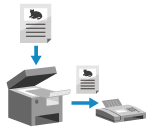
يمكنك مسح مستند أو صورة أو مواد مطبوعة أخرى (مستندات أصلية) ضوئيًا باستخدام الجهاز، من خلال تحويلها إلى صورة بالأبيض والأسود ثم إرسالها.
* يمكنك أيضًا إرسال فاكس بعد التحقق من الاتصال بالمستلم، أو يمكنك إرساله يدويًا.
1
ضع المستند الأصلي. وضع المستندات الأصلية
إذا ظهرت شاشة اختيار سمك المستند الأصلي، فاختر سمك المستند الأصلي الموضوع.
2
من لوحة التحكم، اضغط على [فاكس] في الشاشة [الرئيسية]. الشاشة [الرئيسية]
يتم عرض شاشة الفاكس.
3
اضغط على [ إعادة تعيين].
إعادة تعيين].قد يتم إرسال الفاكس إلى وجهة غير صحيحة إذا بقي إعداد الوجهة للفاكس المرسل سابقًا كما هو. أعد ضبط الإعدادات قبل إجراء العملية.
4
حدد الوجهة. يتم تحديد الوجهات
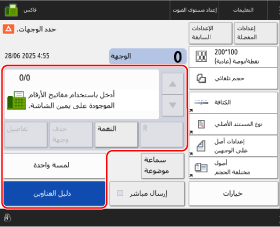
5
قم بتكوين إعدادات الإرسال TX. إعدادات إرسال الفاكس
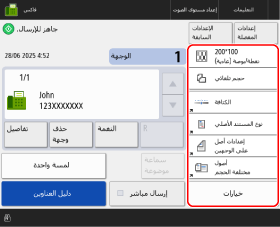
عند تسجيل "الإعدادات المفضلة"، يمكنك استدعاؤها بالضغط على [إعدادات المفضلة]. تسجيل واستدعاء الإعدادات المفضلة
عند استعادة الإعدادات السابقة (سجل الإعدادات)
يمكنك الضغط على [الإعدادات السابقة] لاستدعاء الإعدادات المستخدمة لإرسال الفاكسات في الماضي. يتم تطبيق وجهة الإرسال أيضًا جنبًا إلى جنب مع الإعدادات التي يتم استدعاؤها.
عند استدعاء سجل مهام الإرسال، تستبدل الوجهات المحددة وإعدادات الوجهة المحددة وإعدادات الإرسال
عند استدعاء سجل مهام الإرسال، تستبدل الوجهات المحددة وإعدادات الوجهة المحددة وإعدادات الإرسال
* لا يمكنك استخدام سجل الإعدادات في الحالات التالية:
عند إدارة الوجهات باستخدام أرقام الوصول إخفاء الوجهات (إدارة أرقام الوصول)
عند استخدام خدمة الهاتف الذي يعمل بأزرار ضغط
من شاشة [الإعدادات السابقة]، حدد السجل الذي تريد استدعاءه ثم اضغط على [OK].
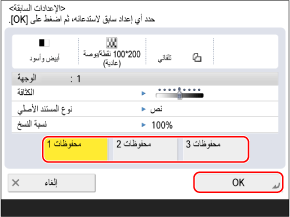
يمكنك تغيير وجهة الاتصال وإعدادات الإرسال، وإرسال الفاكس.
يمكن لكل مستخدم مسجل الدخول الاختيار من سجل إعداداته الخاص.
يمكن للمستخدمين الضيوف أو المستخدمين غير المسجلين الاختيار من سجل الإعدادات المشترك مع المستخدمين غير المصرح لهم.
يمكن للمستخدمين الضيوف أو المستخدمين غير المسجلين الاختيار من سجل الإعدادات المشترك مع المستخدمين غير المصرح لهم.
عند تقييد إدخال وجهات جديدة، يتم مسح سجل الإعدادات بغض النظر عن نوع الوجهة المقيدة. الإرسال إلى الوجهات المسجلة فقط
6
اضغط على [ بدء].
بدء].
بدء].يبدأ الجهاز في المسح الضوئي للمستند الأصلي.
لإلغاء إرسال الفاكس، اضغط على [إلغاء]  [نعم]. إلغاء إرسال الفاكسات
[نعم]. إلغاء إرسال الفاكساتعندما تكتمل عملية المسح الضوئي، يتم إرسال الفاكس. يمكنك استخدام [ شاشة الحالة] للتحقق من حالة الإرسال والسجل. التحقق من الحالة والسجل للفاكسات المرسلة والمستلمة
شاشة الحالة] للتحقق من حالة الإرسال والسجل. التحقق من الحالة والسجل للفاكسات المرسلة والمستلمةإذا ظهرت شاشة [تأكيد الوجهات]
تحقق من صحة الوجهة، ومن ثمّ اضغط على [نعم].
عند عرض [اضغط على مفتاح [بدء] لإجراء مسح ضوئي للمستند الأصلي التالي.]
عند وضع مستند أصلي على السطح الزجاجي ومسحه ضوئيًا أو إجراء المسح الضوئي باستخدام إنشاء المهمة، تُعرض شاشة المسح الضوئي للمستندات الأصلية الإضافية.
1
لمتابعة مسح المستندات الأصلية ضوئيًا، ضع المستند الأصلي التالي، واضغط على [ بدء].
بدء].يتم مسح المستند الأصلي التالي ضوئيًا، وتُعرض نفس الشاشة.
كرر هذه العملية حتى يكتمل مسح جميع المستندات الأصلية ضوئيًا.
كرر هذه العملية حتى يكتمل مسح جميع المستندات الأصلية ضوئيًا.
عند وضع المستندات الأصلية في وحدة التغذية للمسح الضوئي، قم بإزالة المستند الأصلي الممسوح ضوئيًا (المستند المُخرج إلى درج إخراج المستندات الأصلية) قبل وضع المستند الأصلي التالي.
عند تغيير إعدادات المسح الضوئي لكل مستند أصلي
من الشاشة التي تظهر عليها الرسالة، اضغط على [تغيير الإعدادات]. يمكنك تغيير الإعدادات التالية:
[حجم المسح الضوئي]
[أصل على الوجهين]
[الكثافة]
[نوع المستند الأصلي]
على سبيل المثال، عند مسح مستند أصلي ذي وجهين بعد مسح مستند أصلي ذي وجه واحد، اضغط على [تغيير الإعدادات]، وقم بتعيين [أصل على الوجهين].
2
اضغط على [بدء الإرسال].
يتم إرسال الفاكس.
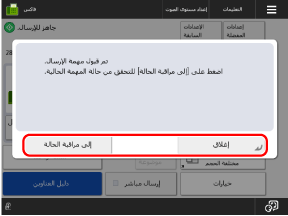
عند عرض [إلى مراقبة الحالة]
للتحقق من حالة الإرسال والسجل، اضغط على [إلى مراقبة الحالة]. التحقق من الحالة والسجل للفاكسات المرسلة والمستلمة
اضغط على [إغلاق] للعودة إلى شاشة الفاكس.
اضغط على [إغلاق] للعودة إلى شاشة الفاكس.
ملاحظة
عند إدخال عدة نسخ أصلية أثناء المسح الضوئي وإلغاء العمليات (اكتشاف تغذية عدة أوراق)
تظهر رسالة على الشاشة. قم بإزالة المستند الأصلي المحشور مع اتباع التعليمات الواردة في الرسالة. انحشار الورق والدبابيس
عند إزالة المستند الأصلي المحشور، يتم عرض شاشة استئناف العمليات.
إذا تم اكتشاف تغذية متعددة الأوراق بشكل غير صحيح، فاضغط على [عدم اكتشاف تغذية عدة أوراق] لاستئناف المسح الضوئي.
عند إزالة المستند الأصلي المحشور، يتم عرض شاشة استئناف العمليات.
إذا تم اكتشاف تغذية متعددة الأوراق بشكل غير صحيح، فاضغط على [عدم اكتشاف تغذية عدة أوراق] لاستئناف المسح الضوئي.
لمنع اكتشاف التغذية متعددة الورق، قم بتكوين أحد الإعدادات التالية:
من شاشة الفاكس، اضغط على [خيارات] [اكتشاف عدة . أوراق في وحدة التغذية] في كل مرة تقوم فيها بالمسح الضوئي، لإلغاء اكتشاف التغذية متعددة الأوراق.
[اكتشاف عدة . أوراق في وحدة التغذية] في كل مرة تقوم فيها بالمسح الضوئي، لإلغاء اكتشاف التغذية متعددة الأوراق.قم بتغيير الإعدادات الافتراضية لمنع اكتشاف التغذية متعددة الورق. [تعيين الكشف عن تغذية عدة أوراق في وحدة التغذية كإعداد افتراضي]
* اعتمادًا على الطراز، قد يكون الخيار Document Feeder Double Feeding Detection Kit-A مطلوبًا لاستخدام وظيفة الكشف عن التغذية متعددة الورق.
معاينة المحتوى قبل الإرسال
يمكنك عرض شاشة معاينة للتحقق من المحتوى قبل إرسال الفاكس. يمكنك أيضًا تغيير ترتيب الصفحات وحذف الصفحات في شاشة المعاينة. التحقق من محتوى النسخ الأصلية الممسوحة ضوئيًا وتنظيم الصفحات (معاينة)
تحسين جودة الصورة المرسلة
إذا كانت الصور المرسلة داكنة للغاية أو لا يمكن إزالة الألوان الفاتحة في خلفية الصور الأصلية، فقد تتمكن من تحسين الجودة عن طريق تكوين الإعدادات التالية قبل الإرسال:
اضبط الدقة على [200*400 dpi] أو [400*400 dpi]. إعداد الدقة
اضبط نوع المستند الأصلي على [نص]. تحديد نوع المستند الأصلي
اضبط كثافة الخلفية على [تلقائي]. ضبط الكثافة
* في قائمة [الإعدادات/التسجيل]، إذا تم تعيين [أولوية السرعة/جودة الصورة لمسح ضوئي بالأبيض والأسود] إلى [أولوية السرعة]، فقم بتغيير الإعداد إلى [أولوية الجودة]. [أولوية السرعة/جودة الصورة لمسح ضوئي بالأبيض والأسود]
([أولوية الجودة] يتم تعيينها افتراضيًا.)
([أولوية الجودة] يتم تعيينها افتراضيًا.)
إذا تعذر إرسال الفاكس بسبب انشغال خط المستلم أو لأي سبب آخر
يتم إعادة الاتصال بالرقم تلقائيًا بعد فترة زمنية معينة.
* إذا لزم الأمر، يمكنك تغيير عدد عمليات إعادة الاتصال، والفاصل الزمني بين عمليات إعادة الاتصال، والصفحة التي سيتم إرسالها عند إعادة الاتصال بسبب خطأ في الإرسال. يمكنك أيضًا تعطيل إعادة الاتصال التلقائي. [إعادة الاتصال التلقائي]