
إعادة توجيه الفاكسات المرسلة ونسخها احتياطيًا تلقائيًا
يمكنك تهيئة الإعدادات لإعادة توجيه الفاكسات المرسلة أو تخزينها تلقائيًا إلى وجهة محددة مسبقًا.
* يتم إعادة توجيه الفاكسات أو تخزينها حتى في حالة حدوث خطأ في الإرسال.
الوجهات التي يمكن تحديدها
يمكنك تحديد الوجهات التالية المسجلة في دفتر العناوين كوجهات لإعادة التوجيه وكمواقع تخزين (باستثناء الوجهات الموجودة في قائمة العناوين الشخصية وقائمة عناوين مجموعة المستخدمين):
رقم الفاكس
عنوان البريد الإلكتروني (البريد الإلكتروني والفاكس الإلكتروني)
موقع تخزين الملفات (مجلد مشترك، خادم ملفات، و مساحة متقدمة لجهاز آخر)
مجموعة
يمكنك تحديد وجهة واحدة فقط. ومع ذلك، إذا قمت بتحديد مجموعة، فسيعاد توجيه الفاكسات أو تخزينها في جميع الوجهات المسجلة في المجموعة.
إذا تم تحديد وجهة مجموعة تحتوي على صندوق بريد غير مدعوم من قبل الجهاز، فلن يتم إعادة توجيه المستند أو حفظه في صندوق البريد هذا.
إذا تم تحديد وجهة مجموعة تحتوي على صندوق بريد غير مدعوم من قبل الجهاز، فلن يتم إعادة توجيه المستند أو حفظه في صندوق البريد هذا.
إذا حددت عنوان بريد إلكتروني أو موقع تخزين ملفات، يتم إعادة توجيه الفاكسات أو تخزينها كملفات TIFF أو PDF.
بالإضافة إلى ذلك، إذا قمت بتحديد عنوان بريد إلكتروني، فسيعاد توجيه الفاكسات كملفات مرفقة برسالة بريد إلكتروني بدون رسالة.
بالإضافة إلى ذلك، إذا قمت بتحديد عنوان بريد إلكتروني، فسيعاد توجيه الفاكسات كملفات مرفقة برسالة بريد إلكتروني بدون رسالة.
يوضح هذا القسم كيفية تكوين الإعدادات باستخدام لوحة التحكم.
يمكنك أيضًا تكوين الإعدادات باستخدام Remote UI (واجهة المستخدم عن بعد) من جهاز كمبيوتر. إدارة الجهاز من جهاز كمبيوتر (Remote UI (واجهة المستخدم عن بعد))
يلزم توفُّر امتيازات المسؤول أو مسؤول الجهاز DeviceAdmin.
يمكنك أيضًا تكوين الإعدادات باستخدام Remote UI (واجهة المستخدم عن بعد) من جهاز كمبيوتر. إدارة الجهاز من جهاز كمبيوتر (Remote UI (واجهة المستخدم عن بعد))
يلزم توفُّر امتيازات المسؤول أو مسؤول الجهاز DeviceAdmin.
التجهيزات المطلوبة
عند تحديد وجهة أخرى غير رقم الفاكس كوجهة إعادة التوجيه أو موقع التخزين، قم بإعداد الفاكس لإعادة توجيهه أو تخزينه في تلك الوجهة.
عند تحديد عنوان البريد الإلكتروني تكوين معلومات خادم البريد الإلكتروني
عند تحديد موقع تخزين الملفات
المجلد المشترك
قم بإنشاء مجلد مشترك يعمل كوجهة إعادة توجيه أو موقع تخزين، حسب الحاجة. إنشاء مجلد مشترك
خادم FTP
قم بتكوين وضع PASV عندما يكون هناك جدار حماية بين خادم FTP والجهاز. تكوين وضع FTP PASV
مساحة متقدمة على جهاز آخر، أو خادم Windows
لا حاجة لأي تجهيزات لإعادة توجيه البيانات أو تخزينها.
لتحديد الوجهات، قم أولًا بتسجيلها في دفتر عناوين الجهاز. تسجيل الوجهات (دليل العناوين)
هام
لا تتوفر خاصيتا الإرسال المباشر والإرسال اليدوي إذا قمت بضبط الإعدادات بحيث يتم إعادة توجيه الفاكسات المرسلة أو تخزينها تلقائيًا.
1
سجّل الدخول إلى الجهاز كمسؤول. تسجيل الدخول إلى الجهاز
2
من لوحة التحكم، اضغط على [ الإعدادات/التسجيل] في الشاشة [الرئيسية] أو شاشة أخرى. الشاشة [الرئيسية]
الإعدادات/التسجيل] في الشاشة [الرئيسية] أو شاشة أخرى. الشاشة [الرئيسية]يتم عرض شاشة [الإعدادات/التسجيل].
3
اضغط على [إعدادات الوظائف]  [إرسال] [إعدادات عامة] [مستند أرشيف TX].
[إرسال] [إعدادات عامة] [مستند أرشيف TX].يتم عرض شاشة [مستند أرشيف TX].
4
قم بتعيين [استخدام أرشفة مستند TX] على [تشغيل].
5
اضغط على [موقع النسخ الاحتياطي].
تُعرض شاشة دفتر العناوين.
6
حدد وجهة إعادة التوجيه أو موقع التخزين، ثم اضغط على [OK]. تحديد الوجهات (دفتر العناوين)
تُعرض شاشة [مستند أرشيف TX] مرة أخرى.
7
اضبط اسم المجلد وتنسيق الملف حسب الحاجة.
قم بضبط هذه الإعدادات إذا قمت بتحديد عنوان بريد إلكتروني أو موقع تخزين ملفات كوجهة.
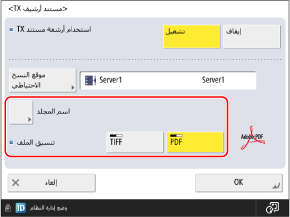
[اسم المجلد]
إذا كان بروتوكول الإرسال الخاص بالوجهة هو SMB أو FTP، فحدد ما إذا كنت تريد إنشاء مجلد وتخزين الفاكسات.
إذا كنت ترغب في إنشاء مجلدات وتخزين الفاكسات، فحدد [معلومات المرسل] أو [التاريخ]. تُستخدم المعلومات المقابلة كاسم للمجلد عند إرسال فاكس.
إذا لم تكن تريد إنشاء مجلدات، حدد [إيقاف (عدم الإنشاء)].
* إذا كانت الوجهة موجودة في مجموعة، فسيتم تعطيل إعداد [اسم المجلد]. يتم تخزين الفاكسات دون إنشاء مجلد، حتى إذا قمت بضبط الإعدادات لإنشاء مجلدات.
[تنسيق الملف]
حدد تنسيق الملف عند إعادة توجيه الفاكسات أو تخزينها.
8
اضغط على [OK].
تم تطبيق الإعدادات.
اسم الملف عند إعادة التوجيه والتخزين
إذا قمت بتحديد عنوان بريد إلكتروني أو موقع تخزين ملفات كوجهة، فسيتم إعادة توجيه الفاكسات أو تخزينها بالاسم التالي:
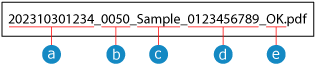
 تاريخ الإرسال ووقته (في هذا المثال، "2023/10/30, 12:34")
 رقم المهمة
 معلومات المرسل*1
 معلومات الوجهة*2
 نتيجة الإرسال
*1يتكون هذا من المعلومات الواردة أدناه الخاصة بوقت إرسال الفاكس. يستخدم العنصر المناسب، بدءًا من الأعلى. إذا لم تسجل أي من المعلومات أدناه، فسيتم استخدام "----".
اسم المرسل
اسم المستخدم الذي قام بتسجيل الدخول
اسم الوحدة
رقم هاتف الوحدة
*2هذا اسم الوجهة عند إرسال الفاكس. إذا لم يكن اسم الوجهة مسجلاً، فسيستخدم رقم الفاكس الخاص بالوجهة.
عند إرسال فاكس إلى وجهات متعددة، يتم استخدام معلومات الوجهة الأولى التي تم إرسال الفاكس إليها بشكل صحيح.
عند إرسال فاكس إلى وجهات متعددة، يتم استخدام معلومات الوجهة الأولى التي تم إرسال الفاكس إليها بشكل صحيح.
ملاحظة
عند تعطيل إعدادات إعادة التوجيه والتخزين تلقائيًا.
يتم تعيين [استخدام أرشفة مستند TX] تلقائيًا إلى [إيقاف] في الحالات التالية. قم بتهيئة إعدادات إعادة التوجيه والتخزين مرة أخرى، حسب الحاجة.
عند حذف الوجهة المحددة من دليل العناوين
عند استيراد دفتر العناوين استيراد دليل العناوين والإعدادات وتصديرها
إعادة توجيه الفاكسات ونسخها احتياطيًا عند الضرورة فقط
يمكنك أيضًا إعادة توجيه الفاكسات ونسخها احتياطيًا عن طريق تحديد رقم الفاكس ووجهة إعادة التوجيه أو موقع التخزين كوجهة في [مسح ضوئي وإرسال] على شاشة [الرئيسية]. إرسال البيانات الممسوحة ضوئيًا
لإرسال فاكس من [مسح ضوئي وإرسال]، تحتاج أولاً إلى تكوين الإعدادات التي تمكنك من تحديد وجهة الفاكس في [مسح ضوئي وإرسال]. [عرض وظيفة الفاكس]
إعادة توجيه الفاكسات المستلمة ونسخها احتياطيًاً تلقائيًا
الإعدادات الموضحة أعلاه مخصصة لإعادة توجيه وتخزين الفاكسات المرسلة. لإعادة توجيه أو تخزين الفاكسات الواردة تلقائيًا، تحتاج إلى تكوين إعدادات منفصلة. إعادة توجيه الفاكسات المستلمة ونسخها احتياطيًاً تلقائيًا