تصحيح الكثافة
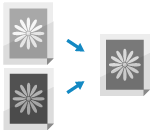
إذا كانت كثافة اللون للبيانات الممسوحة ضوئيًا أو نتيجة الطباعة تختلف اختلافًا كبيرًا عن بيانات المصدر أو الأصل، فقم بإجراء تصحيح بحيث تكون الكثافة عند المسح الضوئي أقرب إلى كثافة الأصل. يمكنك تصحيح الكثافة لكل وظيفة.
استخدم لوحة التحكم لتصحيح الكثافة. لا يمكنك إجراء التصحيح باستخدام Remote UI (واجهة المستخدم عن بعد) من جهاز كمبيوتر.
1
من لوحة التحكم، اضغط على [ الإعدادات/التسجيل] في الشاشة [الرئيسية] أو شاشة أخرى. الشاشة [الرئيسية]
الإعدادات/التسجيل] في الشاشة [الرئيسية] أو شاشة أخرى. الشاشة [الرئيسية]يتم عرض شاشة [الإعدادات/التسجيل].
2
اضغط على [الضبط/الصيانة]  [ضبط جودة الصورة] [تصحيح الكثافة].
[ضبط جودة الصورة] [تصحيح الكثافة].يتم عرض شاشة [تصحيح الكثافة].
3
حرّك شريط التمرير إلى اليسار أو اليمين لضبط الكثافة لكل وظيفة.
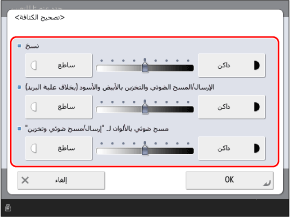
كلما حركت شريط التمرير إلى جانب [داكن]، زادت مساحة الطباعة بأقصى كثافة.
انتقل إلى جانب [ساطع] لضبط الكثافة المتوسطة بشكل أساسي. لاحظ أن المناطق المعبأة والنصوص والخطوط قد تُطبع بشكل مشابه للطباعة بألوان نصفية مع وجود نقاط مفقودة.
4
اضغط على [OK].
تم تطبيق عمليات الضبط.