ضبط حالة نقل الصورة المطبوعة
إذا كانت الصورة المطبوعة بشكل عام أفتح لونًا أو مشوهة مقارنة بطباعتها على ورق عادي، فيمكنك ضبط فولطية النقل الثانوي (فولطية نقل الصورة إلى الورق) للورق المخصص المسجل.
الحالات التي ينبغي فيها زيادة القيمة الحالية
عندما يكون الورق أكثر سمكًا من الورق العادي
عندما تكون الكثافة في المناطق ذات الكثافة العالية غير كافية
عندما تكون الكثافة في المناطق ذات الكثافة العالية من الصورة غير متساوية
عندما تظهر الخطوط الخارجية في المناطق ذات الكثافة العالية من الصورة ضبابية
الحالات التي يتم فيها تقليل القيمة الحالية
عندما يكون الورق أنحف من الورق العادي
عندما تكون الكثافة في المناطق ذات الكثافة العالية طبيعية، ولكن تظهر بقع بيضاء صغيرة في المناطق ذات الكثافة المنخفضة
عندما تظهر بقع بيضاء صغيرة في مناطق ذات الكثافة العالية
عندما تقل كمية مسحوق الحبر في المناطق ذات الكثافة العالية، وتظهر بقع داكنة صغيرة
عندما تظهر بقع داكنة في مناطق ذات كثافة منخفضة
عندما تظهر خطوط ذات كثافة غير متساوية في اتجاه تغذية الورق في المناطق ذات الكثافة العالية
يشرح هذا القسم كيفية إجراء التعديلات باستخدام لوحة التحكم.
لإجراء التعديلات باستخدام Remote UI (واجهة المستخدم عن بعد) من جهاز كمبيوتر، قم بتنفيذ العمليات من [Settings/Registration] [Paper Settings] [Paper Type Management Settings] على صفحة البوابة. إدارة الجهاز من جهاز كمبيوتر (Remote UI (واجهة المستخدم عن بعد))
يلزم توفُّر امتيازات المسؤول أو مسؤول الجهاز DeviceAdmin.
لإجراء التعديلات باستخدام Remote UI (واجهة المستخدم عن بعد) من جهاز كمبيوتر، قم بتنفيذ العمليات من [Settings/Registration]
[Paper Settings] [Paper Type Management Settings] على صفحة البوابة. إدارة الجهاز من جهاز كمبيوتر (Remote UI (واجهة المستخدم عن بعد))يلزم توفُّر امتيازات المسؤول أو مسؤول الجهاز DeviceAdmin.
التجهيزات المطلوبة
سجّل نوع الورق الذي تريد تعديله كأنواع ورق مخصصة. تسجيل أنواع الورق المستخدمة بشكل متكرر
1
سجّل الدخول إلى الجهاز كمسؤول. تسجيل الدخول إلى الجهاز
2
من لوحة التحكم، اضغط على [ الإعدادات/التسجيل] في الشاشة [الرئيسية] أو شاشة أخرى.
الإعدادات/التسجيل] في الشاشة [الرئيسية] أو شاشة أخرى.يتم عرض شاشة [الإعدادات/التسجيل].
3
اضغط على [التفضيلات] [إعدادات الورق] [إعدادات إدارة نوع الورق].
[إعدادات الورق] [إعدادات إدارة نوع الورق].يتم عرض شاشة [إعدادات إدارة نوع الورق].
4
حدد نوع الورق المخصص واضغط على [تفاصيل/تحرير].
يتم عرض شاشة [تفاصيل/تحرير].
5
اضغط على [تغيير] في [ضبط فولطية النقل الثانوي].
يتم عرض شاشة [ضبط فولطية النقل الثانوي].
6
أدخل قيمة التعديل.
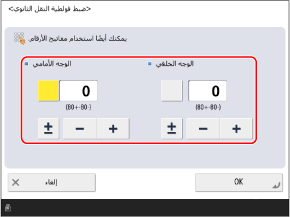
اضغط على الزر [الوجه الأمامي] أو [الوجه الخلفي] لتحديده، ثم أدخل القيمة.
يمكنك الضغط على [±] لتبديل القيمة المدخلة بين الموجبة والسالبة.
أدخل قيمة لـ [الوجه الخلفي] في أي من الحالتين التاليتين:
عند ضبط [وجه ثاني لصفحة على الوجهين] على "تشغيل" للورق المخصص الشاشة [تفاصيل/تحرير]
عند تحميل الورق في الدرج متعدد الأغراض، وتعيين [وجه ثاني لصفحة على الوجهين] على الشاشة لضبط نوع الورق تعيين حجم الورق ونوعه للدرج متعدد الأغراض
7
اضغط على [OK].
تم تطبيق التعديل.