استخدام ACCESS MANAGEMENT SYSTEM
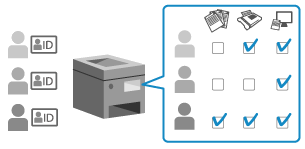
يمكنك استخدام "ACCESS MANAGEMENT SYSTEM" للتحكم بشكل أكثر دقة في الوظائف المتاحة لكل مستوى من مستويات الصلاحية (الدور) ولإنشاء أدوار جديدة. يتيح لك هذا تكوين أدوار مختلفة لكل مستخدم لإدارة المستخدمين بشكل صارم. على سبيل المثال، يمكنك منع المستخدم A من النسخ، بينما تسمح للمستخدم B باستخدام جميع الوظائف.
للحصول على تفاصيل حول البيئة المطلوبة وكيفية إنشاء الأدوار وتعديلها، راجع دليل "ACCESS MANAGEMENT SYSTEM" على موقع الدليل الإلكتروني.
تمكين "ACCESS MANAGEMENT SYSTEM"
يجب عليك تمكين" ACCESS MANAGEMENT SYSTEM" لاستخدام هذه الوظيفة.
يوضح هذا القسم كيفية تكوين الإعدادات باستخدام Remote UI (واجهة المستخدم عن بعد) من جهاز كمبيوتر.
من لوحة التحكم، حدد [ الإعدادات/التسجيل] من الشاشة [الرئيسية] أو شاشة أخرى، ثم حدد [إعدادات الإدارة] لتكوين الإعدادات. [استخدام ACCESS MANAGEMENT SYSTEM]
امتيازات المسؤول مطلوبة. يجب إعادة تشغيل الجهاز لتطبيق الإعدادات.
من لوحة التحكم، حدد [
الإعدادات/التسجيل] من الشاشة [الرئيسية] أو شاشة أخرى، ثم حدد [إعدادات الإدارة] لتكوين الإعدادات. [استخدام ACCESS MANAGEMENT SYSTEM]امتيازات المسؤول مطلوبة. يجب إعادة تشغيل الجهاز لتطبيق الإعدادات.
1
قم بتسجيل الدخول إلى Remote UI (واجهة المستخدم عن بعد) كمسؤول. بدء تشغيل Remote UI (واجهة المستخدم عن بعد)
2
على صفحة مدخل Remote UI (واجهة المستخدم عن بعد)، انقر فوق [Settings/Registration]. صفحة بوابة Remote UI (واجهة المستخدم عن بعد)
3
انقر فوق [License/Other]  [ACCESS MANAGEMENT SYSTEM Settings].
[ACCESS MANAGEMENT SYSTEM Settings].يتم عرض شاشة [ACCESS MANAGEMENT SYSTEM Settings].
4
حدد مربع الاختيار [Use ACCESS MANAGEMENT SYSTEM] ثم انقر فوق [OK].
5
قم بإعادة تشغيل الجهاز. إعادة تشغيل الجهاز
تم تطبيق الإعدادات.
ملاحظة
عند تمكين "ACCESS MANAGEMENT SYSTEM"
يتم تمكين مصادقة المستخدم.
* إذا كنت لن تستخدم مصادقة المستخدم بعد تمكين مصادقة المستخدم، فقم بتعطيل "ACCESS MANAGEMENT SYSTEM" قبل تعطيل مصادقة المستخدم.
يتم تعطيل الإعدادات التالية:
تعيين رقم تعريف شخصي (PIN) لدليل العناوين تقييد تسجيل دليل العناوين وتحريره من خلال تعيين رمز PIN
تقييد الوجهات التي يمكن إرسال الفاكسات والبيانات الممسوحة ضوئيًا إليها الإرسال إلى الوجهات المسجلة فقط
* يمكنك استخدام "ACCESS MANAGEMENT SYSTEM" لتقييد الإعدادات المماثلة لكل دور.
* لا يتم تفعيل هذه الإعدادات تلقائيًا عند تغيير "ACCESS MANAGEMENT SYSTEM" من تمكين إلى تعطيل. يجب عليك إعادة ضبط الإعدادات يدويًا.
سيتم حذف بيانات الطباعة المحفوظة مؤقتًا في ذاكرة الجهاز كبيانات طباعة مجدولة.