تهيئة التوجيه الثابت
قم بتهيئة التوجيه الثابت لتحديد مسار الشبكة يدويًا. يمكنك تسجيل ما يصل إلى 16 مدخلًا للتوجيه الثابت.
على سبيل المثال، عندما يكون الجهاز متصلاً بشبكتين مختلفتين في نفس الوقت ويرسل البيانات في بيئة حيث تكون الخطوط الرئيسية والفرعية متصلة بشبكات مختلفة عبر جهاز توجيه، فإن إرسال البيانات عبر بوابة الخط الرئيسي عادة ما يكون له الأولوية. عند تهيئة التوجيه الثابت، يمكن إرسال البيانات عبر بوابة الخط الفرعي في هذه الحالة.
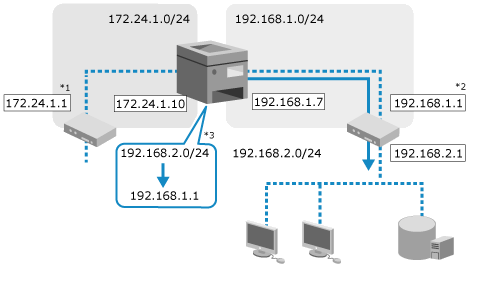
*1بوابة الخط الرئيسي
*2بوابة الخط الفرعي
*3معلومات التوجيه الثابت
يوضح هذا القسم كيفية تكوين الإعدادات باستخدام لوحة التحكم.
يمكنك أيضًا تكوين الإعدادات باستخدام Remote UI (واجهة المستخدم عن بعد) من جهاز كمبيوتر. إدارة الجهاز من جهاز كمبيوتر (Remote UI (واجهة المستخدم عن بعد))
يلزم توفُّر امتيازات المسؤول أو مسؤول الشبكة.
يمكنك أيضًا تكوين الإعدادات باستخدام Remote UI (واجهة المستخدم عن بعد) من جهاز كمبيوتر. إدارة الجهاز من جهاز كمبيوتر (Remote UI (واجهة المستخدم عن بعد))
يلزم توفُّر امتيازات المسؤول أو مسؤول الشبكة.
التجهيزات المطلوبة
عند الاتصال بشبكة مختلفة عبر جهاز التوجيه، تأكد من عنوان البوابة لتهيئة التوجيه الثابت على شاشة إعدادات عنوان IP الخاصة بالجهاز.
1
سجّل الدخول إلى الجهاز كمسؤول. تسجيل الدخول إلى الجهاز
2
من لوحة التحكم، اضغط على [ الإعدادات/التسجيل] في الشاشة [الرئيسية] أو شاشة أخرى. الشاشة [الرئيسية]
الإعدادات/التسجيل] في الشاشة [الرئيسية] أو شاشة أخرى. الشاشة [الرئيسية]يتم عرض شاشة [الإعدادات/التسجيل].
3
اضغط على [التفضيلات]  [الشبكة] [إعدادات التوجيه الثابت].
[الشبكة] [إعدادات التوجيه الثابت].يتم عرض شاشة [إعدادات التوجيه الثابت].
4
قم بتعيين [استخدام التوجيه الثابت] على [تشغيل].
5
حدد رقمًا ليس لديه معلومات توجيه ثابتة مسجلة، واضغط على [تحرير].
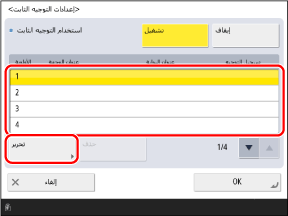
تظهر شاشة تسجيل معلومات التوجيه الثابتة.
الأرقام المسجلة هي أولوية التوجيه.
6
أدخل طول بدائة عنوان IP واضغط على [التالي].
اضغط على العنصر المراد إدخاله لتحديده، ثم أدخل المعلومات.
7
أدخل عنوان البوابة واضغط على [OK].
تعود الشاشة إلى شاشة [إعدادات التوجيه الثابت].
8
اضغط على [OK].
9
اضغط على [ الإعدادات/التسجيل] [نعم].
الإعدادات/التسجيل] [نعم].تم تطبيق الإعدادات.
ملاحظة
التحقق من إعدادات التوجيه الثابت
إذا تم ضبط الإعدادات بشكل صحيح، تظهر رسالة [ناجح] في [تسجيل التوجيه] على شاشة [إعدادات التوجيه الثابت].
* إذا لم يتم ضبط الإعدادات بشكل صحيح، تظهر رسالة [فشل] ويتم عرض رسالة خطأ في أسفل الشاشة.