Персонализиране на изгледа и функциите за отделни потребители (лични настройки)
Можете да променяте настройките (личните настройки), свързани с изгледа на екрана и функционалността, за всеки потребител, който влезе в системата. Тези настройки са валидни само когато потребителят, който ги е персонализирал, е влязъл в системата и няма да повлияят на настройките на други потребители.
Настройки по избор
Екран, който се показва след като потребителят влезе в системата
Език на екрана
Време за реакция на клавиатурата и обърнат дисплей (цвят) (достъпност)
Личен SSID (име на мрежата) и мрежов ключ (парола) при директно свързване с мобилно устройство
Автоматично отпечатване на данните за печат, съхранени в устройството
Използвайте контролния панел, за да промените личните настройки (парола). Не можете да промените настройките с помощта на Remote UI (Потребителски интерфейс за отдалечено управление) от компютър.
1
Влезте в системата на машината Влизане в устройството
2
На контролния панел натиснете [Персонални настройки] на екрана [Начало]. Екран [Начало]
3
Натиснете бутона на настройката, която искате да промените, и променете настройката на показания екран.
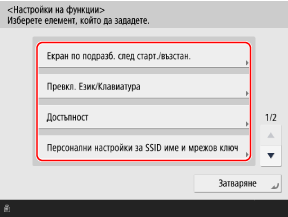
При промяна на екрана, който се показва след влизане на потребителя
Натиснете [Екран по подразб. след старт./възстан.] и изберете екрана, който да се покаже след влизане в системата.
* Този елемент се показва само ако в настройките за показване на екрана за вход е зададено екранът да се показва при стартиране на системата. Настройка на начина на показване на екрана за вход
При промяна на езика на екрана
Натиснете [Превкл. Език/Клавиатура] и изберете езика на дисплея.
В зависимост от избрания език можете да промените разпределението на клавиатурата, което се показва на екрана. За да промените подредбата на клавиатурата, изберете езика на дисплея и натиснете [Задаване].
В зависимост от избрания език можете да промените разпределението на клавиатурата, което се показва на екрана. За да промените подредбата на клавиатурата, изберете езика на дисплея и натиснете [Задаване].
При промяна на настройките за времето за реакция на клавиатурата и за обърнатото изображение (цвят)
Натиснете [Достъпност], и конфигурирайте необходимите настройки.
[Настройки за повтаряне на бутон]
Натиснете и задръжте клавишите на екранната клавиатура, за да въведете многократно един и същ символ с помощта на функцията „Повтаряне на клавиш“. Можете да намалите скоростта на повторението на клавишите.
Задайте тази опция, ако забележите, че един и същ символ се въвежда многократно, когато се опитвате да въведете само един символ.
Задайте тази опция, ако забележите, че един и същ символ се въвежда многократно, когато се опитвате да въведете само един символ.
[Забавяне при приемане за многократно натискане]
Можете да зададете времето, през което машината не приема втория и следващите въведени клавиши, когато клавиш на екранната клавиатура е натиснат неволно многократно.
Конфигурирайте тази настройка в случаи, като например когато възнамерявате да въведете един символ, но един и същ символ се въвежда многократно.
Конфигурирайте тази настройка в случаи, като например когато възнамерявате да въведете един символ, но един и същ символ се въвежда многократно.
[Инвертиране цветовете на екрана]
Можете да настроите дисплея така, че яркостта на екрана да се обърне.
Задайте тази опция, ако изображението все още е трудноразличимо след настройка на яркостта на екрана с [Настр. на яркост] в екрана [Начало].
Задайте тази опция, ако изображението все още е трудноразличимо след настройка на яркостта на екрана с [Настр. на яркост] в екрана [Начало].
При задаване на персонализиран SSID и мрежов ключ за директно свързване с мобилно устройство
Натиснете [Персонални настройки за SSID име и мрежов ключ], за да зададете SSID и мрежов ключ, които да се използват.
* Тази опция може да се зададе само когато настройката „Режим на точката за достъп“ е конфигурирана така, че да използва различен SSID и мрежов ключ за всеки потребител, който влиза в системата. Активиране на функцията за директна връзка
За да зададете SSID и мрежовия ключ
Настройте [Specify SSID to Use] и [Specify Network Key to Use] на [Вкл.] и въведете SSID и мрежовия ключ.
Как да използвате SSID и мрежов ключ, генерирани автоматично с произволни символи
Задайте [Specify SSID to Use] и [Specify Network Key to Use] на [Изкл.].
Автоматично изчакване на директна връзка при влизане в системата
Настройте [Автом. активиране/деактивиране на директна връзка при Вход/Изход] на [Вкл.].
За да активирате автоматичното отпечатване на данните за печат, съхранени в устройството
Натиснете [Авт. печат на потребителски задачи при вход в сист.] и изберете [Вкл.].
Запазените за Вас данни за печат се отпечатват автоматично след като влезете в системата.
Запазените за Вас данни за печат се отпечатват автоматично след като влезете в системата.
* Това може да се настрои само ако настройката е конфигурирана да използва функцията за автоматично печатане на данните за печат. [Активиране функция за авт. печат при вход в сист.]
4
Натиснете [Затвар.].