Регистриране на настройките за IPP печат
Можете да регистрирате настройките за IPP печат като предварителни настройки. Можете да извикате регистрираните предварително зададени настройки, когато печатате.
Настройки като брой копия, двустранен печат и настройки за довършителни работи могат да бъдат регистрирани в предварително зададените настройки.
Настройки като брой копия, двустранен печат и настройки за довършителни работи могат да бъдат регистрирани в предварително зададените настройки.
* Можете да регистрирате до 10 предварителни настройки.
Регистрирайте предварителните настройки, като използвате Remote UI (Потребителски интерфейс за отдалечено управление) от компютър. Не можете да използвате контролния панел за регистриране на предварителни настройки.
Изискват се права на администратор или NetworkAdmin.
Изискват се права на администратор или NetworkAdmin.
1
Влезте в Remote UI (Потребителски интерфейс за отдалечено управление) като администратор. Стартиране на Remote UI (Потребителски интерфейс за отдалечено управление)
2
На порталната страница на Remote UI (Потребителски интерфейс за отдалечено управление) щракнете върху [Settings/Registration]. Remote UI (Потребителски интерфейс за отдалечено управление) (последна страница)
3
Щракнете върху [Printer]  [Preset Management for IPP Printing].
[Preset Management for IPP Printing].Извежда се екранът [Preset Management for IPP Printing].
4
Щракнете върху [Add Presets].
Извежда се екранът [Add Presets].
5
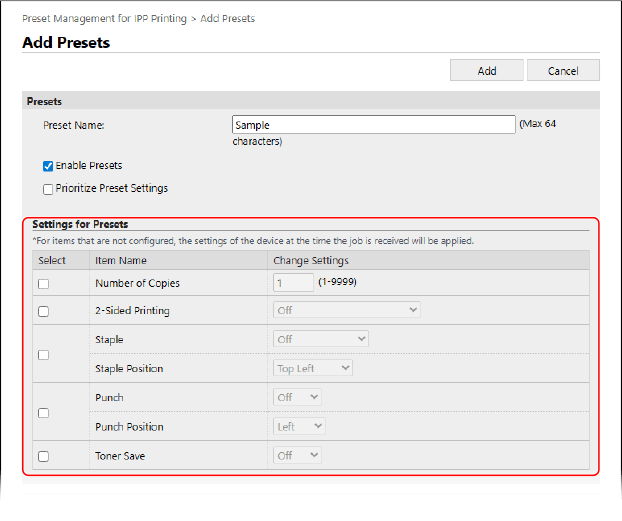
Въведете името на предварителната настройка.
6
Поставете отметка в полето [Enable Presets].
7
Задайте дали да се даде приоритет на предварително зададените настройки, ако е необходимо.
Когато е поставена отметка в полето [Prioritize Preset Settings], настройките, конфигурирани за печат, ще бъдат презаписани с предварително зададените настройки.
8
В [Settings for Presets] конфигурирайте настройките за печат.
9
Щракнете върху [Add].
Регистрираният CA сертификат се добавя към екрана [Preset Management for IPP Printing].
10
Излизане от Remote UI (Потребителски интерфейс за отдалечено управление).
ЗАБЕЛЕЖКА
Редактиране на регистрирана предварителна настройка
На екрана [Preset Management for IPP Printing] можете да щракнете върху името на предварителна настройка, за да редактирате настройките.