[Add User] и [Edit User Information] Екран
Влезте в Remote UI (Потребителски интерфейс за отдалечено управление) като администратор с администраторски права, натиснете върху [Settings/Registration]  [User Management] [Authentication Management], а след това натиснете върху [Add User...] или [Edit...] за името на потребителя, за да се покаже екранът [Add User] или [Edit User Information].
На тези екрани можете да регистрирате информация за нов потребител на локалното устройство или да редактирате регистрирана информация за потребител.
[User Management] [Authentication Management], а след това натиснете върху [Add User...] или [Edit...] за името на потребителя, за да се покаже екранът [Add User] или [Edit User Information].На тези екрани можете да регистрирате информация за нов потребител на локалното устройство или да редактирате регистрирана информация за потребител.
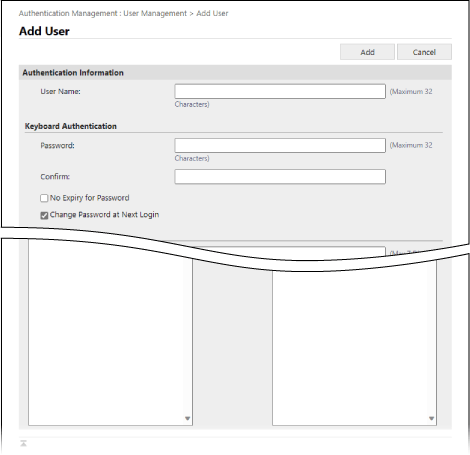
[Authentication Information]
Посочете потребителското име и данните за удостоверяване в съответствие с метода за вход.
[User Name]
Въведете потребителското име.
[Keyboard Authentication]
[Password] и [Confirm]
Въведете паролата за вход чрез удостоверяване с клавиатура както в [Password], така и в [Confirm].
* За да редактирате информацията за регистриран потребител, отбележете квадратчето [Change password] и въведете данните.
* Можете да покажете индикатор за силата на паролата, за да проверите силата на въведената парола. [Използвайте показателя за сила на паролата]
[No Expiry for Password]
Отбележете това поле, за да настроите паролата така, че да не изтича валидността ѝ.
[Change Password at Next Login]
Отбележете това поле, за да задължите потребителя да промени паролата си при първото влизане. Когато потребителят промени паролата, квадратчето за отметка се изчиства автоматично.
[Remote UI Authentication]
[Use Two-Factor Authentication]
Поставете отметка в това поле, ако потребителите въвеждат еднократна парола (двуфакторна автентификация) при влизане в Remote UI (Потребителски интерфейс за отдалечено управление).
* Тази настройка е достъпна само когато регистрираните потребители редактират собствената си потребителска информация.
[User Information]
[Displayed As]
Въведете името на потребителя, който искате да регистрирате.
Името за показване се използва за следното:
Името за показване се използва за следното:
Името на подателя при изпращане на имейл
Потребителското име при принудително задържане
[E-Mail Address]
Въведете имейл адреса на потребителя.
Когато се изпращат сканирани данни, въведеният тук адрес се показва заедно с името на изпращача. Този адрес също така се използва при изпращане на документи чрез натискане на [Изпращане до мен]. Когато се изпрати интернет факс, този адрес се показва като адрес на подателя в реда „Подател“ на приемащото устройство.
Когато се изпращат сканирани данни, въведеният тук адрес се показва заедно с името на изпращача. Този адрес също така се използва при изпращане на документи чрез натискане на [Изпращане до мен]. Когато се изпрати интернет факс, този адрес се показва като адрес на подателя в реда „Подател“ на приемащото устройство.
[IPP Print Information]
За да свържете IPP печатането с потребителя, посочете имейл адреса, използван за IPP печатане.
* Можете да конфигурирате тази настройка, когато е активирана настройката в [Settings/Registration] [Network Settings] [IPP Print Settings].
[Network Settings] [IPP Print Settings].* Потребителите, регистрирани в локалното устройство, могат сами да конфигурират настройките или администратор може да конфигурира групови настройки с помощта на CSV файл. Свързване на информацията за печат чрез IPP с потребителите
[Information for Universal Print]
За да свържете даден потребител с Universal Print, посочете имейл адрес или телефонен номер, свързан с акаунт в Microsoft 365.
* За да използвате тази настройка, натиснете върху [Settings/Registration] [Network Settings] [Settings for Universal Print] и се уверете, че [Settings for Universal Print] е активирана.
[Network Settings] [Settings for Universal Print] и се уверете, че [Settings for Universal Print] е активирана.* Потребителите, регистрирани в локалното устройство, могат сами да конфигурират настройките или администратор може да конфигурира групови настройки с помощта на CSV файл. Свързване на информация за универсален печат с потребители
[Department ID Settings]
За да използвате функцията за управление на идентификаторите на отделите, посочете идентификатора на отдела, към който принадлежи потребителят.
Натиснете върху [Department ID Settings...], изберете идентификатора на отдела от списъка и натиснете върху [OK].
Натиснете върху [Department ID Settings...], изберете идентификатора на отдела от списъка и натиснете върху [OK].
* Можете да въведете новия идентификатор на отдела в [Register New Department] на екрана за избор на идентификатор на отдела. Регистриране на ИД и ПИН на отдел
* Ако идентификаторът на отдела, присвоен на даден потребител, бъде изтрит, трябва да промените настройките. Присвояване на идентификатор на отдел на потребител
[Role Settings]
Изберете правата на потребителя (ролите). Роли
[User Account Settings]
[Set expiration for the user account]
За да зададете дата на изтичане на валидността на акаунта, отбележете квадратчето и въведете датата на изтичане.
[Disable the user account]
Поставете отметка в това поле, за да деактивирате временно потребителския акаунт.
[User Group Association]
За да свържете потребител с потребителска група, изберете потребителска група от списъка и натиснете върху [Add].
* Тази настройка не се показва, когато използвате идентификатори на отдели като потребителски групи.
ЗАБЕЛЕЖКА
При влизане в системата като обикновен потребител
Потребител с привилегии „Общ потребител“ може да промени следната информация, след като влезе в Remote UI (Потребителски интерфейс за отдалечено управление) и щракне върху [Settings/Registration] [User Management] [Authentication Management]:
[User Management] [Authentication Management]:[Password] и [PIN]
[Use Two-Factor Authentication]
[Displayed As]
[E-Mail Address]
* В настройките на функцията за удостоверяване, [Setting Changes by Users Without Administrator Privileges] в [Other Settings] трябва да бъде зададено, за да позволи на потребителите да конфигурират настройките на имейл адреса. Екран [Edit Basic Settings]