
Подготовка за използване на друга машина или сървър в мрежата
За да получите директен достъп и да използвате Усъвърш. простр. на друга машина или файлов сървър (Windows сървър) в мрежата, трябва да регистрирате информацията, използвана за достъп до него, като дестинация за връзка.
За да изберете регистрирана дестинация за връзка, на контролния панел натиснете [Мрежа] в [Сканиране и запаметяване] или [Достъп запм.файлове] на екрана [Начало].
За да изберете регистрирана дестинация за връзка, на контролния панел натиснете [Мрежа] в [Сканиране и запаметяване] или [Достъп запм.файлове] на екрана [Начало].
Този раздел описва процедурата за използване на Remote UI (Потребителски интерфейс за отдалечено управление) от компютър за регистриране на Усъвърш. простр. на друга машина.
На контролния панел изберете [ Настр./Регистр.] в екрана [Начало] или друг екран, след което изберете [Настройки на функции], за да конфигурирате настройките. [Настройки на място в мрежата]
На контролния панел изберете [
Настр./Регистр.] в екрана [Начало] или друг екран, след което изберете [Настройки на функции], за да конфигурирате настройките. [Настройки на място в мрежата]Необходима подготовка
Подгответе информацията за достъп до дестинацията за връзка, включително името на хоста или IP адреса на дестинацията за връзка и метода за отваряне на дестинацията за връзка (комуникационен протокол).
1
Влезте в Remote UI (Потребителски интерфейс за отдалечено управление). Стартиране на Remote UI (Потребителски интерфейс за отдалечено управление)
2
На порталната страница на Remote UI (Потребителски интерфейс за отдалечено управление) щракнете върху [Settings/Registration]. Remote UI (Потребителски интерфейс за отдалечено управление) (последна страница)
3
Щракнете върху [Store/Access Files]  [Network Place Settings].
[Network Place Settings].Извежда се екранът [Network Place Settings].
4
Щракнете върху [Register New Connection Destination].
Извежда се екранът [Register New External Connection].
5
Задайте данните за дестинацията на връзката.
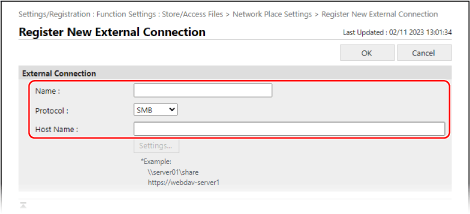
[Name]
Въведете името на дестинацията на връзката.
Името се показва в списък с дестинации за връзка, когато натиснете [Мрежа] в [Сканиране и запаметяване] или [Достъп запм.файлове].
Името се показва в списък с дестинации за връзка, когато натиснете [Мрежа] в [Сканиране и запаметяване] или [Достъп запм.файлове].
[Protocol]
Изберете метода за отваряне (комуникационен протокол) на дестинацията за връзка.
Когато дестинацията за връзка се отвори като SMB сървър, изберете [SMB].
Когато дестинацията за връзка се отвори като WebDAV сървър, изберете [ WebDAV].
[Host Name]
Въведете мрежовия път на дестинацията за свързване.
Когато настройката [SMB] е избрана в [Protocol]
Когато се свързвате със споделено пространство, въведете следното:
|
\\<име на хост или IP адрес на дестинацията за свързване>\share
|
Пример за въвеждане:
\\192.168.1.21\share
\\192.168.1.21\share
Когато се свързвате с лично пространство, въведете следното:
|
\\<име на хост или IP адрес на дестинацията за свързване>\users
|
Пример за въвеждане:
\\192.168.1.21\users
\\192.168.1.21\users
Когато настройката [WebDAV] е избрана в [Protocol]
Въведете [Host Name] и щракнете върху [Settings]. На екрана [Folder Path Settings] въведете [Folder Path] и щракнете върху [OK].
Въведете следното в [Host Name]:
|
http(s)://<име на хост или IP адрес на дестинацията за свързване>
|
Пример за въвеждане:
https://192.168.1.21
https://192.168.1.21
Въведете следното в [Folder Path]:
Когато се свързвате със споделено пространство, въведете „/share“.
Когато се свързвате с лично пространство, въведете „/users“.
6
Щракнете върху [OK].
Регистрираната дестинация за свързване се добавя към екрана [Network Place Settings].
7
Излизане от Remote UI (Потребителски интерфейс за отдалечено управление).
ВАЖНО!
Не регистрирайте нищо различно от Усъвърш. простр. на друга машина или Windows сървър като дестинация за свързване. Това може да причини неизправност.
ЗАБЕЛЕЖКА
Редактиране на информацията за регистрирана дестинация за свързване
На екрана [Network Place Settings] щракнете върху името на дестинацията за свързване, която искате да редактирате, за да редактирате регистрираната информация.
Ограничаване на комуникационния протокол при свързване
Чрез ограничаване на комуникационните протоколи, които могат да се използват при свързване към Усъвърш. простр. на друга машина или Windows сървър, можете да увеличите сигурността. [Протокол за външна референция]
Проверка на сертификата на сървъра с използване на TLS шифрована комуникация
Когато дестинацията за свързване използва TLS, можете да конфигурирате настройките, за да проверите сертификата на сървъра, изпратен от дестинацията за свързване. В случай на грешка връзката се прекратява, което намалява риска от неправомерна смяна на самоличността от трета страна. [Потвържд. TLS сертиф. за Мрежов достъп]