Prilagodba prikaza i operacija za pojedinačne korisnike (Osobna postavljanja)
Možete promijeniti postavke (osobne postavke) vezane uz prikaz zaslona i upravljivost za svakog korisnika pri prijavi. Ove postavke vrijede samo kada je korisnik koji ih je prilagodio prijavljen i neće utjecati na postavke drugih korisnika.
Prilagodljiva postavljanja
Ekran koji se prikazuje nakon što se korisnik prijavi
Jezik prikaza na zaslonu
Vrijeme odziva tipkovnice i obrnuti prikaz (boja) (pristupačnost)
Osobni SSID (naziv mreže) i ključ mreže (lozinka) pri izravnom povezivanju mobilnog uređaja
Automatsko ispisivanje podataka za ispis pohranjenih u stroju
Pomoću upravljačke ploče promijenite osobne postavke (lozinku). Postavke se ne mogu konfigurirati pomoću Remote UI (Udaljeni UI) na računalu.
1
Prijavite se na uređaj. Prijava na uređaj
2
Na upravljačkoj ploči pritisnite [Osobne postavke] na zaslonu [Početni prikaz]. Zaslon [Početni prikaz]
3
Pritisnite gumb postavke koju želite prilagoditi i promijenite je na prikazanom zaslonu.
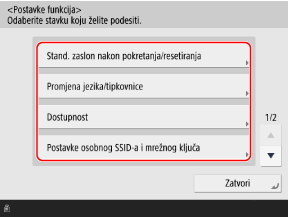
Promjena zaslona koji se prikazuje nakon prijave korisnika
Pritisnite [Stand. zaslon nakon pokretanja/resetiranja] i odaberite zaslon koji će se prikazati nakon prijave.
* Ovaj se element prikazuje samo kada je u postavci za prikaz početnog zaslona konfigurirano da se on prikazuje na početku rada. Konfiguriranje načina prikaza zaslona za prijavu
Kada mijenjate jezik prikaza na zaslonu
Pritisnite [Promjena jezika/tipkovnice] i odaberite jezik prikaza.
Ovisno o odabranom jeziku, možete promijeniti raspored tipkovnice prikazan na zaslonu. Da biste promijenili izgled tipkovnice, odaberite jezik prikaza pa pritisnite [Podesi].
Ovisno o odabranom jeziku, možete promijeniti raspored tipkovnice prikazan na zaslonu. Da biste promijenili izgled tipkovnice, odaberite jezik prikaza pa pritisnite [Podesi].
Kada mijenjate vrijeme odziva tipkovnice i postavke obrnutog prikaza (boja)
Pritisnite [Dostupnost] i navedite potrebne postavke.
[Postavke ponavljanja tipke]
Pritisnite i držite tipke na zaslonskoj tipkovnici kako biste pomoću funkcije ponavljanja tipke upisali isti znak više puta. Možete usporiti brzinu ponavljanja tipke.
Postavite ovo ako primijetite da se isti znak upisuje više puta kad pokušavate upisati samo jedan znak.
Postavite ovo ako primijetite da se isti znak upisuje više puta kad pokušavate upisati samo jedan znak.
[Odgoda prihvaćanja za ponovljene pritiske]
Možete odrediti vrijeme tijekom kojeg uređaj ne prihvaća drugi i naredne unose uzrokovane nehotičnim uzastopnim pritiskanjem tipke na zaslonskoj tipkovnici.
Konfigurirajte tu postavku u slučajevima poput onoga kada želite unijeti samo jedan znak, ali ga unesete više puta.
Konfigurirajte tu postavku u slučajevima poput onoga kada želite unijeti samo jedan znak, ali ga unesete više puta.
[Obrnute boje zaslona]
Možete postaviti zaslon da obrne svjetlinu ekrana.
Postavite ovo ako je prikaz i dalje teško vidjeti nakon podešavanja svjetline zaslona pomoću [Podešavanje svjetline] na zaslonu [Početni prikaz].
Postavite ovo ako je prikaz i dalje teško vidjeti nakon podešavanja svjetline zaslona pomoću [Podešavanje svjetline] na zaslonu [Početni prikaz].
Postavljanje osobnog SSID-a i mrežnog ključa za izravno povezivanje mobilnog uređaja
Pritisnite [Postavke osobnog SSID-a i mrežnog ključa] za postavljanje SSID-a i mrežnog ključa koji ćete koristiti.
* Ovo se može postaviti samo kada je postavka načina rada pristupne točke konfigurirana za korištenje drugog SSID-a i mrežnog ključa za svakog korisnika za prijavu. Omogućivanje funkcije izravne veze
Provjera SSID-ja i mrežnog ključa
Postavite [Specify SSID to Use] i [Specify Network Key to Use] na [Uključeno] te unesite SSID i mrežni ključ.
Kako koristiti SSID i ključ mreže generirane automatski s nasumičnim znakovima
Postavite [Specify SSID to Use] i [Specify Network Key to Use] na [Isključeno].
Automatsko čekanje izravne veze pri prijavi
Mogućnost [Automatski omogući/onemogući izravnu vezu pri prijavi/odjavi] postavite na [Uključeno].
Omogućavanje automatskog ispisa podataka za ispis pohranjenih u uređaju
Pritisnite [Automatski ispiši zadatke korisnika pri prijavi], i izaberite [Uključeno].
Podaci za ispis koji su pohranjeni za vas automatski se ispisuju nakon što se prijavite.
Podaci za ispis koji su pohranjeni za vas automatski se ispisuju nakon što se prijavite.
* Ovo se može postaviti samo kada je postavka konfigurirana za korištenje automatske funkcije ispisa za podatke za ispis. [Omogući funkciju automatskog ispisivanja kod prijave]
4
Pritisnite [Zatvori].