Možete pritisnuti [Prijašnje postavke] za pozivanje postavki koje su upotrebljavane za kopiranje u prošlosti.
Kada pozovete povijest postavki, navedene postavke kopiranja se prepisuju.
Radnje kopiranja
U ovome se odjeljku opisuju osnovni postupci kopiranja dokumenata, fotografija i drugih ispisanih materijala („izvornika“).
* Također možete prekinuti druge operacije kopiranja ili ispisa koje su u tijeku ili čekaju na obradu i izvršiti kopiranje. Kopiranje odmah (prekid)
* Kada izrađujete veliki broj kopija, možete izraditi uzorak kopije kako biste provjerili konačni rezultat, ili možete kopirati original stranicu po stranicu kako biste provjerili izgled prije kopiranja svih stranica zajedno. Provjera gotovog rezultata prije kopiranja
* Kada izrađujete veliki broj kopija, možete izraditi uzorak kopije kako biste provjerili konačni rezultat, ili možete kopirati original stranicu po stranicu kako biste provjerili izgled prije kopiranja svih stranica zajedno. Provjera gotovog rezultata prije kopiranja
1
Postavite izvornik. Smještanje izvornika
Prema zadanim postavkama, postavke su automatski konfigurirane za razvrstavanje kopija kada se originali postave u ulagač. [Automatsko razvrstavanje]
Ako se prikaže zaslon za odabir debljine originala, odaberite debljinu postavljenog originala.
2
Na upravljačkoj ploči pritisnite [Kopiranje] na zaslonu [Početni prikaz]. Zaslon [Početni prikaz]
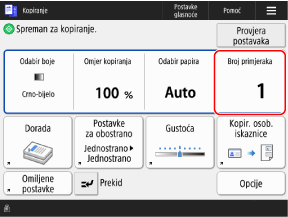
Prikazat će se zaslon za kopiranje.
3
Broj kopija unesite pomoću numeričkih tipki.
4
Konfigurirajte postavke kopiranja.
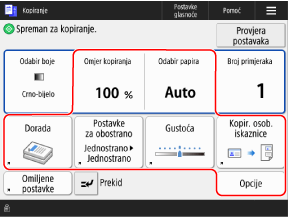
Kada su „Omiljene postavke“ registrirane, možete ih pozvati pritiskom na [Omiljene postavke]. Registracija i pozivanje omiljenih postavki
Kada se pozivaju prijašnje postavke (Povijest postavki)
Na zaslonu [Prijašnje postavke] odaberite povijest koju želite ponovno pozvati, a zatim pritisnite [OK].
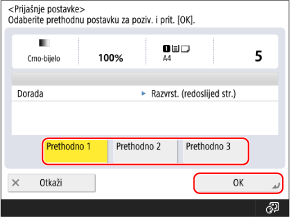
Možete promijeniti pozvane postavke prije kopiranja.
Svaki prijavljeni korisnik može birati iz vlastite povijesti postavki.
Gostujući korisnici ili korisnici koji nisu prijavljeni mogu birati iz povijesti postavki zajedničke neovlaštenim korisnicima.
Gostujući korisnici ili korisnici koji nisu prijavljeni mogu birati iz povijesti postavki zajedničke neovlaštenim korisnicima.
5
Pritisnite [ Start].
Start].Započinje kopiranje.
Za otkazivanje kopiranja, pritisnite [Otkaži]  [Da]. Otkazivanje postupaka kopiranja
[Da]. Otkazivanje postupaka kopiranjaMožete koristiti [ Nadzor statusa] za pregled statusa i zapisnika kopiranja. Provjera statusa i zapisnika kopiranja
Nadzor statusa] za pregled statusa i zapisnika kopiranja. Provjera statusa i zapisnika kopiranjaAko se prikaže zaslon [Format originala]
Odaberite veličinu izvornika ili približnu veličinu.
* Uobičajeno, uređaj automatski prepoznaje veličinu originala prilikom kopiranja. Međutim, budući da uređaj ne može prepoznati veličinu nekih vrsta originala, pri umetanju sljedećih ručno odaberite veličinu:
Visoko prozirni originali
Originali s vrlo tamnom pozadinom
Originali malog formata
Kada se prikazuje [Za skeniranje sljedećeg originala pritisnite [Start].]
Zaslon za skeniranje dodatnih originala prikazuje se u sljedećim slučajevima:
Kada se original postavi na staklo za skeniranje i skeniranje se izvodi pomoću postavki kopiranja za višestrane originale, kao što su dvostrano kopiranje ili N na 1 kopiranje
Kada se skeniranje izvodi pomoću opcije objedinjavanja zadataka
1
Da biste nastavili sa skeniranjem originala, stavite sljedeći original i pritisnite [ Start].
Start].Skenirat će se sljedeći izvornik i prikazat će se isti zaslon.
Ponavljajte taj proces dok ne završite sa skeniranjem svih izvornika.
Ponavljajte taj proces dok ne završite sa skeniranjem svih izvornika.
Prilikom stavljanja originala u ulagač radi skeniranja uklonite skenirani original (original izbačen u izlaznu ladicu za originale) prije stavljanja sljedećeg originala.
Prilikom promjene postavki kopiranja za svaki original
Na zaslonu s prikazanom porukom pritisnite [Promj. postav.]. Možete promijeniti sljedeće postavke:
[Omjer kopiranja]
[Obostrani original]
[Gustoća]
[Tip originala]
Na primjer, prilikom skeniranja obostranog originala nakon skeniranja jednostranog originala, pritisnite [Promj. postav.] i postavite [Obostrani original].
2
Pritisnite [Započni kopir.].
Skenirani će se izvornici ispisati.
VAŽNO
Ispravno konfiguriranje postavki vrste papira
Kako biste spriječili lošu kvalitetu slike, onečišćenje jedinice za fiksiranje i zaglavljivanje papira, obavezno konfigurirajte ispravnu vrstu papira koja se koristi.
Kada dio slike na rubu originala nedostaje nakon kopiranja
Kada kopirate original sa slikom koja se proteže do rubova bez margina, dio slike na rubu originala može nedostajati u kopiji.
* Za veličinu margina slike pogledajte osnovne specifikacije. Osnovne specifikacije
Ako prilikom kopiranja postavite omjer kopiranja na [Na veličinu stranice], sliku možete prilagoditi stranici. Postavke povećavanja i smanjivanja
NAPOMENA
Kada se tijekom skeniranja uloži više originala i radnje se otkažu (prepoznavanje uvlačenja više listova)
Na zaslonu se prikazuje poruka. Uklonite zaglavljeni original slijedeći upute u poruci. Zaglavljivanje papira i klamerice
Kada se zaglavljeni original ukloni, prikazuje se zaslon za nastavak rada.
Ako je uvlačenje više listova pogrešno prepoznato, pritisnite [Ne prepoznaj višestruko uvlačenje iz ulagača] da bi se nastavilo skeniranje.
Kada se zaglavljeni original ukloni, prikazuje se zaslon za nastavak rada.
Ako je uvlačenje više listova pogrešno prepoznato, pritisnite [Ne prepoznaj višestruko uvlačenje iz ulagača] da bi se nastavilo skeniranje.
Da biste spriječili prepoznavanje uvlačenja više listova, konfigurirajte jednu od sljedećih postavki:
Na zaslonu za kopiranje pritisnite [Opcije] [Prepoznaj više. uvlač. iz ulag.] svaki put kada skenirate, za poništavanje detekcije uvlačenja više listova.
[Prepoznaj više. uvlač. iz ulag.] svaki put kada skenirate, za poništavanje detekcije uvlačenja više listova.Promijenite zadane postavke kako biste spriječili prepoznavanje uvlačenja više listova. [Detekciju višestrukog ulag. ulagača podesi za zadano]
* Ovisno o modelu, za upotrebu funkcije prepoznavanja uvlačenja više listova može biti potreban dodatni Document Feeder Double Feeding Detection Kit-A.
Korisne funkcije kopiranja
Možete konfigurirati uređaj da šalje obavijest e-poštom kada se kopiranje dovrši. Korisne funkcije kopiranja
Rezerviranje kopiranja
Dok se druge operacije kopiranja ili ispisa obrađuju ili čekaju na obradu, možete rezervirati zadatak kopiranja izvođenjem istih operacija kao i pri normalnom kopiranju i pritiskom na [ Start] za skeniranje originala.
Rezervirano kopiranje započinje automatski nakon završetka drugih operacija kopiranja ili ispisa.
Start] za skeniranje originala. Rezervirano kopiranje započinje automatski nakon završetka drugih operacija kopiranja ili ispisa.
Kada se prikaže zaslon za ispis ili čekanje, pritisnite [Zatvori] prije izvođenja rezerviranog kopiranja.
Možete rezervirati do 50 zadataka kopiranja, uključujući zadatak koji se kopira (isključujući prekinute zadatke).