Promjena postavki ispisa za primljene faksove
Prema zadanim postavkama, primljeni faksovi i I-faksovi ispisuju se sa slikom samo na jednoj strani papira. Možete promijeniti postavke da biste prilikom ispisa zadali obostrani ispis i dodali oznaku datuma i vremena primitka, broj stranica i druge informacije.
U ovom se odjeljku opisuje kako konfigurirati postavke s pomoću Remote UI (Udaljeni UI) na računalu.
Na zaslonu [Početni prikaz] ili drugom zaslonu upravljačke ploče odaberite [ Postavke/Registr.]
  [Postavke funkcija] i konfigurirajte postavke. [Zajedničke postavke]
Na zaslonu [Početni prikaz] ili drugom zaslonu upravljačke ploče odaberite [
Postavke/Registr.] [Postavke funkcija] i konfigurirajte postavke. [Zajedničke postavke]1
Prijavite se u Remote UI (Udaljeni UI). Pokretanje Remote UI (Udaljeni UI)
2
Na stranici portala sučelja Remote UI (Udaljeni UI) kliknite [Settings/Registration]. Stranica portala Remote UI (Udaljeni UI)
3
Kliknite [Receive/Forward] [Common Settings].
[Common Settings].Prikazuje se zaslon [Common Settings].
4
Konfigurirajte postavke ispisa.
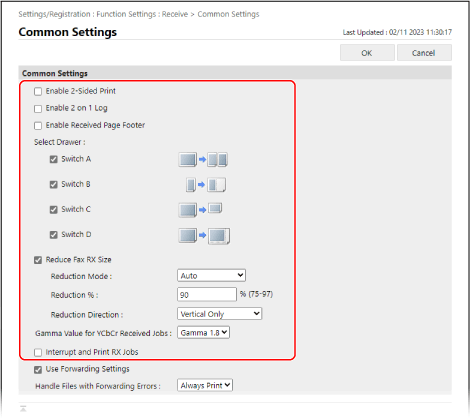
Ispis faksova obostrano na stranicu, u smanjenoj veličini ili u izvornoj veličini
Konfigurirajte stavke opisane u nastavku.
|
Primjer postavke: Prilikom smanjivanja A3 faksova za ispis na A4 papiru
Iz automatskog odabira prilikom ispisa faksova isključite izvore papira u koje je umetnut papir koji nije A4 i A4R. Korištenje odgovarajućeg izvora papira za svaku funkciju
U odjeljku [Select Drawer] poništite potvrdni okvir [Switch A].
|
[Enable 2-Sided Print]
Označite ovaj potvrdni okvir za ispis primljenih faksova na obje strane papira.
[Select Drawer]
Postavite pravila za ispis na drugoj veličini papira kada nije umetnut papir iste veličine kao primljeni faks.
Način ispisa određuje se na temelju ovih postavki i veličine umetnutog papira. Poništite okvir za sve metode ispisa koje ne želite koristiti.
Način ispisa određuje se na temelju ovih postavki i veličine umetnutog papira. Poništite okvir za sve metode ispisa koje ne želite koristiti.
[Switch A]:
Ako se umetne manja veličina papira, primljeni faks dijeli se i ispisuje.
Ako se umetne manja veličina papira, primljeni faks dijeli se i ispisuje.
[Switch B] i [Switch D]:
Ako se umetne veća veličina papira, primljeni faks ispisuje se u istoj veličini kao i original, s praznim marginama.
Za [Switch B] i [Switch D] razlikuju se ispisani papir i raspored margina.
Ako se umetne veća veličina papira, primljeni faks ispisuje se u istoj veličini kao i original, s praznim marginama.
Za [Switch B] i [Switch D] razlikuju se ispisani papir i raspored margina.
[Switch B]
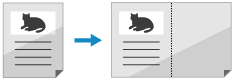
[Switch D]
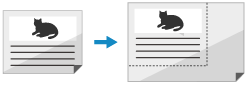
[Switch C]:
Ako se umetne manja veličina papira, primljeni faks smanjuje se i ispisuje.
Ako se umetne manja veličina papira, primljeni faks smanjuje se i ispisuje.
* Ovisno o veličini umetnutog papira, primljeni faks možda se neće ispisati čak ni ako je omogućen odgovarajući način ispisa.
* Primljeni faks ispisuje se na papir iz izvora papira koji je postavljen za automatski odabir. Iz automatskog odabira isključite sve izvore papira koje ne želite upotrijebiti. Korištenje odgovarajućeg izvora papira za svaku funkciju
[Reduce Fax RX Size]
Označite ovaj potvrdni okvir za smanjenje i ispis primljenog faksa tako da stane na papir. Također možete postaviti omjer smanjenja i želite li zadržati omjer slike.
Ako poništite oznaku u potvrdnom okviru, primljeni faksovi koji ne stanu na papir bit će podijeljeni i ispisani na zasebnim stranicama.
Ako poništite oznaku u potvrdnom okviru, primljeni faksovi koji ne stanu na papir bit će podijeljeni i ispisani na zasebnim stranicama.
U odjeljku [Reduction Mode] odaberite hoće li se omjer smanjenja podešavati automatski ili će biti fiksan. Ako odaberete automatsko podešavanje, veličina se smanjuje za omjer smanjenja u rasponu od navedene vrijednosti do 100 %.
Da biste zadržali omjer širine i visine, postavite [Reduction Direction] na [Vertical & Horizontal].
Prilikom dodavanja informacija kao što su datum i vrijeme prijema i broj stranice prilikom ispisa
Potvrdite okvir [Enable Received Page Footer]. Informacije poput datuma i vremena prijema te broja stranice ispisane su na dnu stranice.
Prilikom davanja prioriteta ispisu faksova
Potvrdite okvir [Interrupt and Print RX Jobs]. Uređaj prekida druge zadatke kako bi ispisao faksove ili I-faksove kada ih primi.
5
Kliknite [OK].
Postavke će se primijeniti.
6
Odjavite se iz sučelja Remote UI (Udaljeni UI).