Čišćenje LED ispisne glave
Ako je ispis i dalje razmazan ili ima bijele pruge (linije) ili bijele mrlje čak i nakon čišćenja površine uređaja, kopirnog stakla i ulagača, LED ispisna glava možda je prljava. U tom slučaju očistite LED ispisnu glavu.
1
Isključite napajanje i izvucite kabel za napajanje iz utičnice. Isključivanje uređaja
Provjerite radni status uređaja prije nego što ga isključite. Isključivanje uređaja tijekom rada može prekinuti rad ili uzrokovati oštećenje podataka.
Prije vađenja utikača provjerite jesu li dodirni zaslon i indikatori isključeni tri sekunde ili dulje.
2
Otvorite prednji poklopac uređaja.
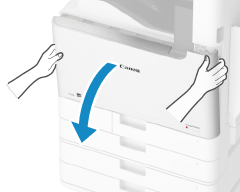
Otvorite poklopac držeći obje strane.
3
Izvadite šipku za čišćenje s unutarnje strane prednjeg poklopca uređaja.
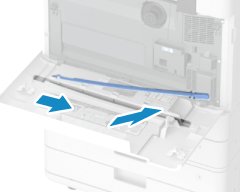
Pomaknite šipku za čišćenje udesno da biste je uklonili.
4
Otvorite poklopac jedinice bubnja.
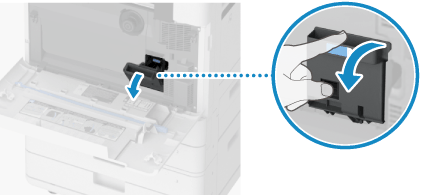
5
Gurnite šipku za čišćenje u otvor da biste ga očistili.
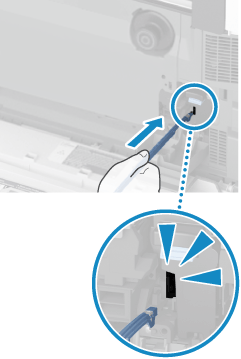
Držite šipku za čišćenje s gumenim vrhom okrenutim prema dolje, polako je umetnite ravno unutra dok ne dodirne stražnji dio otvora, a zatim je izvucite.
Nemojte prestati umetati šipku za čišćenje na pola puta i nemojte je pomicati naprijed-natrag. U suprotnom, kvaliteta slike može biti smanjena.
6
Zatvorite poklopac jedinice bubnja.
7
Vratite šipku za čišćenje u unutrašnjost prednjeg poklopca uređaja.
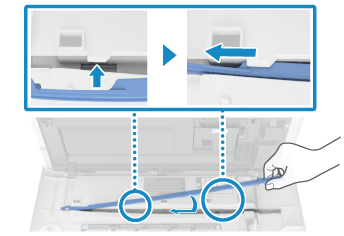
Okrenite vrh šipke za čišćenje ulijevo, poravnajte otvor šipke za čišćenje s izbočinom prednjeg poklopca uređaja i pomaknite šipku za čišćenje ulijevo.
8
Zatvorite prednji poklopac uređaja.
9
Priključite kabel za napajanje u utičnicu i uključite uređaj. Uključivanje uređaja