Ispravljanje gustoće
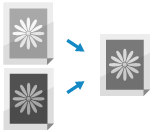
Ako se gustoća boja skeniranih podataka ili rezultata ispisa značajno razlikuje od izvornih podataka ili originala, izvršite korekciju tako da gustoća prilikom skeniranja bude bliža onoj originala. Možete ispraviti gustoću za svaku funkciju.
Koristite upravljačku ploču za ispravljanje gustoće. Ispravljanje ne možete provesti putem sučelja Remote UI (Udaljeni UI) na računalu.
1
Na upravljačkoj ploči pritisnite [ Postavke/Registr.] na zaslonu [Početni prikaz] ili na nekom drugom zaslonu. Zaslon [Početni prikaz]
Postavke/Registr.] na zaslonu [Početni prikaz] ili na nekom drugom zaslonu. Zaslon [Početni prikaz]Prikazuje se zaslon [Postavke/Registriranje].
2
Pritisnite [Podešavanje/održavanje]  [Podešavanje kvalitete slike] [Korekcija gustoće].
[Podešavanje kvalitete slike] [Korekcija gustoće].Prikazuje se zaslon [Korekcija gustoće].
3
Pomaknite klizač ulijevo ili udesno za podešavanje gustoće za svaku funkciju.
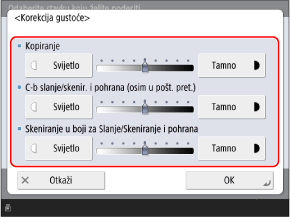
Što više pomičete klizač prema strani [Tamno], to je veće područje ispisano s maksimalnom gustoćom.
Pomaknite na stranu [Svijetlo] uglavnom za podešavanje srednje gustoće. Imajte na umu da ispunjena područja, tekst i linije mogu biti ispisani slično polutonovima s nedostajućim točkama.
4
Pritisnite [OK].
Primjenjuju se podešavanja.