Provjera korištenja i zapisnika pomoću Remote UI (Udaljeni UI)
Možete provjeriti status obrade i zapisnike svake funkcije, sradnog statusa uređaja i informacije o pogreškama u [Status Monitor/Cancel] u sučelju Remote UI (Udaljeni UI).
1
Prijavite se u Remote UI (Udaljeni UI). Pokretanje Remote UI (Udaljeni UI)
2
Na stranici portala sučelja Remote UI (Udaljeni UI) kliknite [Status Monitor/Cancel]. Stranica portala Remote UI (Udaljeni UI)
3
Odaberite stavku za koju želite pogledati status ili zapisnik.
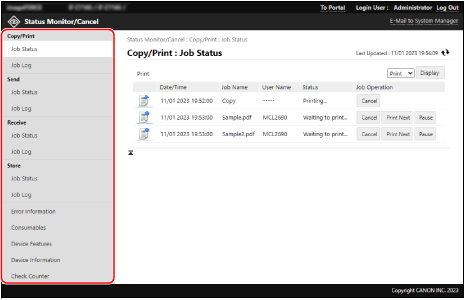
[Job Status]
Prikazuje sljedeći status zadatka (u obradi ili čekanju na obradu) u svakoj kategoriji.
Ispis i kopiranje
Slanje skeniranih podataka i faksova
Primanje faksova i I-Faks poruka te prosljeđivanje faksova
Spremanje skeniranih podataka
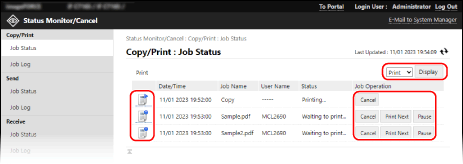
Kada postoji padajući izbornik u gornjem desnom dijelu zaslona, možete prebacivati zadatke kako biste prikazali ono što vam je potrebno na popisu. Odaberite funkciju koja vam je potrebna iz padajućeg izbornika i kliknite [Display].
Možete kliknuti ikonu s lijeve strane svakog zadatka kako biste provjerili pojedinosti zadatka.
Možete kliknuti gumbe ispod [Job Operation] za svaki zadatak kako biste izveli sljedeće operacije.
[Cancel]:
Otkazuje zadatak u obradi ili čekanju na obradu. Otkazani zadaci brišu se s popisa.
Otkazuje zadatak u obradi ili čekanju na obradu. Otkazani zadaci brišu se s popisa.
[Print Next]*1:
Premješta zadatak koji čeka obradu na vrh liste čekanja. Kada kliknete [Print Next] za zadatak, zadatak se izvršava nakon što se završi trenutni zadatak u tijeku.
Premješta zadatak koji čeka obradu na vrh liste čekanja. Kada kliknete [Print Next] za zadatak, zadatak se izvršava nakon što se završi trenutni zadatak u tijeku.
[Pause]*2:
Pauzira zadatak u obradi ili čekanju na obradu. Možete nastaviti pauzirani zadatak klikom na [Resume].
Pauzira zadatak u obradi ili čekanju na obradu. Možete nastaviti pauzirani zadatak klikom na [Resume].
*1Dostupno samo za zadatke ispisa i kopiranja
*2Samo zadaci ispisa s računala (uključujući zadatke izravnog ispisa)
[Job Log]
Prikazuje zapisnike sljedećih zadataka u svakoj kategoriji.
Ispis i kopiranje
Slanje skeniranih podataka i faksova
Primanje faksova i I-Faks poruka
Spremanje skeniranih podataka
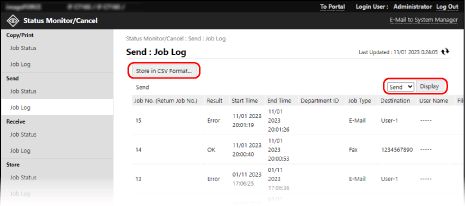
Kada postoji padajući izbornik u gornjem desnom dijelu zaslona, možete prebacivati zadatke za prikaz i spremanje onoga što vam je potrebno. Odaberite funkciju koja vam je potrebna iz padajućeg izbornika i kliknite [Display].
Kliknite [Store in CSV Format] za spremanje zapisnika zadataka kao CSV datoteke na računalu.
[Error Information]
Prikazuje informacije o pogreškama prisutnim na uređaju.
* Možete provjeriti iste informacije klikom na vezu prikazanu u [Error Information] na stranici portala.
[Consumables]
Prikazuje informacije u svakom izvoru papira, status potrošnog materijala i korištenje memorije na uređaju.
Kliknite [Details] za provjeru naziva potrošnog materijala.
Kliknite [Details] za provjeru naziva potrošnog materijala.
[Device Features]
Prikazuje specifikacije uređaja i status instalacije opcijske opreme.
[Device Information]
Prikazuje informacije o uređaju, kao što su naziv proizvoda i serijski broj, kao i verzija firmvera, komunikacija, informacije o upravitelju sustava i servisnom predstavniku.
Za [Device Name] i [Location] prikazuju se informacije postavljene na sljedećoj lokaciji: [Settings/Registration]  [Device Management] [Device Information Settings].
[Device Management] [Device Information Settings].Za [Communication Information], prikazuje se adresa e-pošte postavljena na sljedećoj lokaciji: [Settings/Registration] [Send] [Network Settings - E-Mail/I-Fax Settings].
[Send] [Network Settings - E-Mail/I-Fax Settings].Za [Telephone Number], prikazuje se broj faksa postavljen na sljedećoj lokaciji: [Settings/Registration] [Send] [Set Line].
[Send] [Set Line].Za [System Manager Information] i [Contact Person Information] prikazuju se informacije postavljene na sljedećoj lokaciji: [Settings/Registration] [User Management] [System Manager/Contact Person Information Settings].
[User Management] [System Manager/Contact Person Information Settings].[Check Counter]
Prikazuje broj ispisanih i kopiranih stranica te broj skeniranih i poslanih stranica i faksiranih stranica do danas. Provjera broja korištenih stranica (brojači)
4
Nakon pregleda korištenja odjavite se iz Remote UI (Udaljeni UI).
NAPOMENA
Možete ograničiti korisnike od izvođenja operacija na zadacima drugih prijavljenih korisnika. [Ograniči pristup drugim korisničkim zadacima]