Priprema za korištenje virtualnog pisača
Postavke ispisa koje često koristite, kao što su vrsta papira i obostrani ispis, možete registrirati kao virtualni pisač. Zatim možete izvršiti LPD ispis ili FTP ispis izvršavanjem naredbe u kojoj se kao argument navodi virtualni pisač koji odgovara vašem dokumentu.
Možete registrirati do 20 virtualnih pisača.
Možete registrirati do 20 virtualnih pisača.
* Za izvođenje LPD ili FTP ispisa, odgovarajuća funkcija ispisa mora biti omogućena.
Morate registrirati virtualne pisače s računala koristeći Remote UI (Udaljeni UI). Ne možete koristiti upravljačku ploču za registraciju virtualnih pisača.
Potrebne su administratorske ovlasti.
Potrebne su administratorske ovlasti.
1
Prijavite se u sučelje Remote UI (Udaljeni UI) kao administrator. Pokretanje Remote UI (Udaljeni UI)
2
Na stranici portala sučelja Remote UI (Udaljeni UI) kliknite [Settings/Registration]. Stranica portala Remote UI (Udaljeni UI)
3
Kliknite [Printer]  [Virtual Printer Management].
[Virtual Printer Management].Prikazuje se zaslon [Virtual Printer Management].
4
Kliknite [Add Virtual Printer].
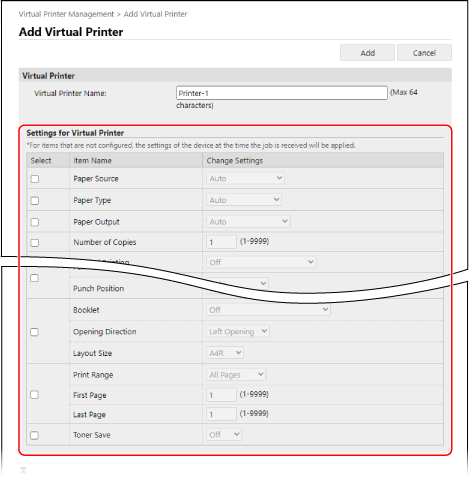
Prikazuje se zaslon [Add Virtual Printer].
5
Unesite naziv virtualnog pisača.
Ne možete registrirati isto ime virtualnog pisača koje je već registrirano.
6
Konfigurirajte postavke ispisa u [Settings for Virtual Printer].
7
Kliknite [Add].
Registrirani virtualni pisač dodan je na [Virtual Printer Management] zaslon.
8
Odjavite se iz sučelja Remote UI (Udaljeni UI).
VAŽNO
Prilikom korištenja virtualnog pisača nemojte uključivati prisilno držanje. Konfiguriranje postavki prisilnog zadržavanja
* Ako koristite virtualni pisač kada je postavljeno prisilno zadržavanje, zadatak ispisa može se otkazati ili se podaci koji će se ispisati mogu staviti na čekanje na uređaju.
NAPOMENA
Uređivanje registriranog virtualnog pisača
Kliknite naziv virtualnog pisača koji želite urediti na zaslonu [Virtual Printer Management] za uređivanje postavki.