Paberisahtli paberiformaadi ja -tüübi määramine
Vaikimisi on paberitüübiks määratud tavapaber 1 või tavapaber 2. Kui asetatud on teist tüüpi paber või juhtpaneelil kuvatav formaat erineb asetatud paberi formaadist, muutke paberisätteid.
Selles jaotises kirjeldatakse, kuidas juhtpaneeli abil sätteid konfigureerida.
Sätteid saab määrata ka arvutist rakendusega Remote UI (Kaugkasutajaliides). Mõnda sätet ei saa rakenduse Remote UI (Kaugkasutajaliides) kaudu siiski määrata. Printeri haldamine arvuti abil (Remote UI (Kaugkasutajaliides))
Sätteid saab määrata ka arvutist rakendusega Remote UI (Kaugkasutajaliides). Mõnda sätet ei saa rakenduse Remote UI (Kaugkasutajaliides) kaudu siiski määrata. Printeri haldamine arvuti abil (Remote UI (Kaugkasutajaliides))
1
Vajutage [ Seaded/salvestus] juhtpaneeli ekraanil [Avakuva] või muul ekraanil. Ekraan [Avakuva]
Seaded/salvestus] juhtpaneeli ekraanil [Avakuva] või muul ekraanil. Ekraan [Avakuva]Avaneb kuva [Seaded/salvestus].
2
Vajutage [Eelistused]  [Paberi seaded] [Paberi seaded].
[Paberi seaded] [Paberi seaded].Avaneb kuva [Paberi seaded].
3
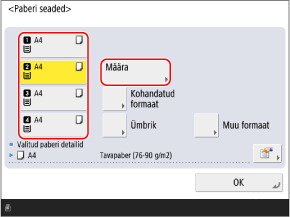
Valige paberisahtel, mille sätet soovite muuta, ja määrake paberiformaat.
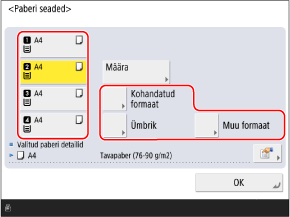
Paberisahtlid kuvatakse järgmiste ikoonidega. Kuvatavad paberiallikad olenevad paigaldatud lisavarustusest.
 : Paberisahtel 1
 : Paberisahtel 2
 : Paberisahtel 3
 : Paberisahtel 4
Standardformaadis paberi asetamisel
Paberiformaat tuvastatakse automaatselt. Automaatselt tuvastatavad paberiformaadid
Kui kuvatav paberiformaat erineb sisestatud paberi omast, võib paberi sisestamisel tekkida tõrge. Asetage paber uuesti.
Kui asetatud on paber, mille formaati ei tuvastata automaatselt, vajutage nuppu [Tuvastamata standardform.], et valida asetatud paberi formaat.
Kui kuvatakse [Kohandatud], vajutage õige formaadi kuvamiseks nuppu [Kohandatud formaat] ja seejärel nuppu [Tühista seaded].
ja seejärel nuppu [Tühista seaded].Kohandatud formaadiga paberi asetamisel
1
Vajutage [Kohandatud formaat].
2
Sisestage väärtused väljadele [X] ja [Y] ning vajutage [OK].
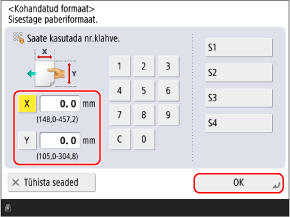
Nende valimiseks vajutage [X] ja [Y] ning sisestage väärtused.
Kui on salvestatud sageli kasutatavad mittestandardsed formaadid, saate need kuvada vajutades [S1] kuni [S4].
Ümbrike asetamisel
1
Vajutage [Ümbrik].
2
Valige asetatud ümbrike formaat.
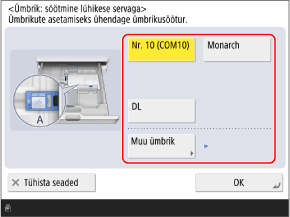
Kui asetatud ümbrikutüüpi ei kuvata
Vajutage nuppu [Muu ümbrik] ja valige seejärel kuvatavast loendist ümbriku tüüp.
3
Vajutage [OK].
Olenevalt ümbrike formaadist võidakse kuvada nupp [Edasi]. Vajutage nuppu [Edasi], sisestage ümbriku klapi pikkus ja vajutage seejärel nuppu [OK].
Muu formaadiga paberi asetamisel /b_in_area_asia_L.gif)
/b_in_area_latin_america_L.gif)
1
Vajutage [Muu formaat].
2
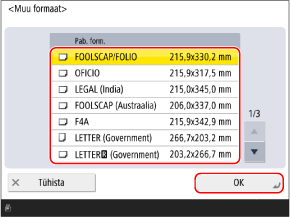
Valige paberiformaat ja vajutage nuppu [OK].
4
Määrake paberi tüüp.
1
Valige paberisahtel, mille sätet soovite muuta, ja vajutage nuppu [Määra].
2
Valige asetatud paberi tüüp.
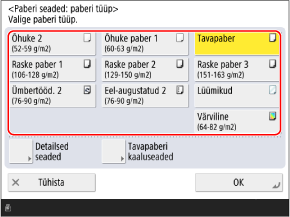
Tavapaberi kaalu valimiseks tehke järgmist
Vajutage [Tavapaberi baaskaalu seaded] ja valige seejärel tavapaberi kaal kuvatavast loendist.
Kui asetatud paberi tüüpi ei kuvata
Vajutage [Detailsed seaded] ja valige paberitüüp kuvatavast loendist.
* Kui asetatud paberitüüpi loendis ei kuvata, salvestage paberitüüp. Sageli kasutatavate paberitüüpide registreerimine
3
Vajutage [OK].
Avaneb uuesti kuva [Paberi seaded].
5
Vajutage [OK].
Paberi formaat ja tüüp ongi määratud.
6
Vajaduse korral vahetage paberiformaadi silt. Paberisahtel
Kui paberisahtlile on kinnitatud paberiformaadi silt, vahetage see pärast paberiformaadi muutmist välja.