Tiheduse korrigeerimine
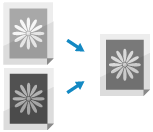
Kui skaneeritud andmete või prinditud tulemuse värvitihedus erineb oluliselt lähteandmetest või originaalist, tehke korrigeerimine, et skaneerimisel saadav tihedus oleks originaalile võimalikult lähedane. Iga funktsiooni tihedust on võimalik korrigeerida.
Tiheduse korrigeerimiseks kasutage juhtpaneeli. Korrigeerimist ei saa teostada arvutis rakendusega Remote UI (Kaugkasutajaliides).
1
Vajutage [ Seaded/salvestus] juhtpaneeli ekraanil [Avakuva] või muul ekraanil. Ekraan [Avakuva]
Seaded/salvestus] juhtpaneeli ekraanil [Avakuva] või muul ekraanil. Ekraan [Avakuva]Avaneb kuva [Seaded/salvestus].
2
Vajutage [Reguleerimine/hooldus]  [Kujutise kvaliteedi reguleerimine] [Optilise tiheduse korrigeerimine].
[Kujutise kvaliteedi reguleerimine] [Optilise tiheduse korrigeerimine].Avaneb kuva [Optilise tiheduse korrigeerimine].
3
Liigutage liugurit vasakule või paremale, et reguleerida iga funktsiooni tihedust.
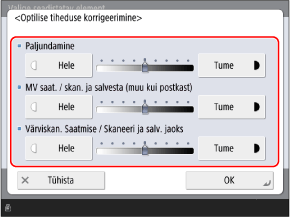
Mida rohkem liugurit [Tume] poole liigutada, seda suurem on maksimaalse värvitihedusega prinditud ala.
Keskmise tiheduse reguleerimiseks liigutage liugurit peamiselt [Hele] poole. Pange tähele, et täidetud alad, tekst ja jooned võivad olla prinditud sarnaselt pooltoonile, kuid puuduvate punktidega.
4
Vajutage [OK].
Kohandused rakendatakse.