A megjelenés és a műveletek egyéni felhasználónkénti testreszabása (személyes beállítások)
Minden bejelentkezett felhasználó esetében módosíthatja a képernyő megjelenítésével és a kezelhetőséggel kapcsolatos beállításokat (személyes beállítások). Ezek a beállítások csak akkor érvényesek, ha az azokat testreszabó felhasználó bejelentkezett, és nem befolyásolják más felhasználók beállításait.
Testreszabható beállítások
A felhasználó bejelentkezése után megjelenő képernyő
A képernyő megjelenítési nyelve
A billentyűzet reakcióideje és a képernyő színének megfordítása (akadálymentesítés)
Személyes SSID (hálózatnév) és hálózati kulcs (jelszó) közvetlen csatlakozás esetén mobileszközhöz
A készülékben tárolt nyomtatási adatok automatikus kinyomtatása
A vezérlőpult segítségével módosíthatja a személyes (jelszó) beállításokat. A beállítások nem módosíthatók számítógépről a Távoli felhasználói felület használatával.
1
Jelentkezzen be a készülékre. Bejelentkezés a készülékre
2
A vezérlőpulton nyomja meg a [Személyes beállítások] gombot a [Főmenü] képernyőn. [Főmenü] képernyő
3
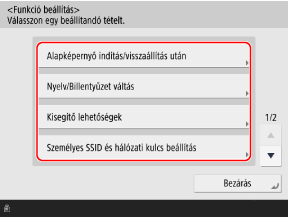
Nyomja meg a testreszabni kívánt beállítás gombját, majd a megjelenő képernyőn módosítsa a beállítást.
A felhasználó bejelentkezése után megjelenő képernyő módosítása
Nyomja meg a [Alapképernyő indítás/visszaállítás után] gombot, és válassza ki a bejelentkezés után megjelenítendő képernyőt.
* Ez az elem csak akkor jelenik meg, ha a bejelentkezési képernyő megjelenítésének beállításai között úgy van konfigurálva, hogy a rendszer a működés megkezdésekor megjelenítse a bejelentkezési képernyőt. A bejelentkezési képernyő megjelenítési módjának konfigurálása
A képernyő nyelvének megváltoztatása
Nyomja meg a [Nyelv/Billentyűzet váltás] gombot, és válassza ki a kijelző nyelvét.
A használt nyelvtől függően a képernyőn megjelenő billentyűzet kiosztása is módosítható. A billentyűzet elrendezésének módosításához válassza ki a kijelző nyelvét, majd nyomja meg a [Beállítás] gombot.
A használt nyelvtől függően a képernyőn megjelenő billentyűzet kiosztása is módosítható. A billentyűzet elrendezésének módosításához válassza ki a kijelző nyelvét, majd nyomja meg a [Beállítás] gombot.
A billentyűzet reakcióidejének és a kijelző színének megfordítására vonatkozó beállítások módosítása
Nyomja meg az [Kisegítő lehetőségek] gombot, és konfigurálja a szükséges beállításokat.
[Billentyű ismétlés beállítás]
A képernyőn megjelenő billentyűzet gombjait tartsa lenyomva, hogy a Gombismétlés funkcióval ugyanazt a karaktert többször is beírhassa. Csökkentheti a gombismétlés sebességét.
Állítsa be ezt, ha azt veszi észre, hogy egyetlen karakter beírásakor ugyanaz a karakter jelenik meg többször is.
Állítsa be ezt, ha azt veszi észre, hogy egyetlen karakter beírásakor ugyanaz a karakter jelenik meg többször is.
[Ismételt gombnyomás elfogadásának időzítése]
Megadhatja azt az időtartamot, amely alatt a gép nem fogadja el a második és további billentyű bevitelt, ha a képernyőn lévő billentyűzeten véletlenül többször nyom meg egy billentyűt.
Konfigurálja ezt a beállítást olyan esetekben, amikor egy karaktert kíván beírni, de ugyanazt a karaktert többször írja be.
Konfigurálja ezt a beállítást olyan esetekben, amikor egy karaktert kíván beírni, de ugyanazt a karaktert többször írja be.
[Képernyőszínek felcserélése]
Beállíthatja a kijelzőt úgy, hogy megfordítsa a képernyő fényerejét.
Állítsa be ezt, ha a kijelző továbbra is nehezen olvasható, miután a [Fényerő beállítása] képernyőn a [Főmenü] gombbal beállította a képernyő fényerejét.
Állítsa be ezt, ha a kijelző továbbra is nehezen olvasható, miután a [Fényerő beállítása] képernyőn a [Főmenü] gombbal beállította a képernyő fényerejét.
Személyes SSID és hálózati kulcs beállítása mobileszközhöz való közvetlen csatlakozáshoz
Nyomja meg a [Személyes SSID és hálózati kulcs beállítás] gombot a használni kívánt SSID és hálózati kulcs beállításához.
* Ez a beállítás csak akkor állítható be, ha az Access Point Mode (Hozzáférési pont mód) beállítás úgy van konfigurálva, hogy minden bejelentkező felhasználó számára külön SSID-t és hálózati kulcsot használjon. A Közvetlen csatlakozás funkció engedélyezése
Az SSID és a hálózati kulcs megadása
Állítsa be a [Használandó SSID megadása] és a [Használandó hálózati kulcs megadása] értéket [Be] értékre, majd adja meg az SSID-t és a hálózati jelszót.
Az automatikusan generált, véletlenszerű karakterekből álló SSID és hálózati kulcs használata
Állítsa a [Használandó SSID megadása] és [Használandó hálózati kulcs megadása] beállításokat [Ki] értékre.
A bejelentkezéskor a közvetlen kapcsolat automatikus várakozása
Állítsa az [Közvetlen csatlakoz.auto.Engedélyezése/tiltása Bejelentkezéskor/Kijelentkezéskor] beállítást [Be] értékre.
A készülékben tárolt nyomtatási adatok automatikus kinyomtatásának engedélyezése
Nyomja meg az [Felhasználó munkái aut. nyomtatása bejelentkezéskor] gombot, majd válassza az vagy [Be] lehetőséget.
A bejelentkezés után az Ön számára tárolt nyomtatási adatok automatikusan kinyomtatódnak.
A bejelentkezés után az Ön számára tárolt nyomtatási adatok automatikusan kinyomtatódnak.
* Ez a beállítás csak akkor állítható be, ha a nyomtatási adatokhoz az automatikus nyomtatási funkció használata van beállítva. [Autom. nyomtatási funkció engedély. bejelentkezéskor]
4
Nyomja meg a [Bezárás] lehetőséget.