
2-oldalas másolás
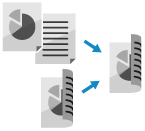
Két egyoldalas dokumentum másolatait egy lap két oldalára is kinyomtathatja.
A kétoldalas eredeti dokumentumokat egy lap két oldalára vagy két külön lapra is kinyomtathatja.
A kétoldalas eredeti dokumentumokat egy lap két oldalára vagy két külön lapra is kinyomtathatja.
* Elképzelhető, hogy a kétoldalas másolás nem érhető el bizonyos papírméreteknél és -típusoknál. Használható papír kétoldalas nyomtatáshoz
Az eredeti dokumentumok elhelyezése 2-oldalas másoláskor
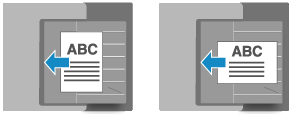
Helyezze el az eredeti dokumentumot úgy, hogy annak felső és alsó széle megfelelően legyen beállítva az Ön nézőpontjából nézve.
Üveglap
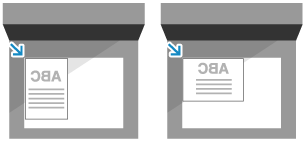
Adagoló
1
A másolási képernyőn nyomja meg a [Kiegészítő]  [2-oldalas] gombot. Másolási képernyő
[2-oldalas] gombot. Másolási képernyőMegjelenik a [2-oldalas] képernyő.
2
Válassza ki a kétoldalas nyomtatás típusát.
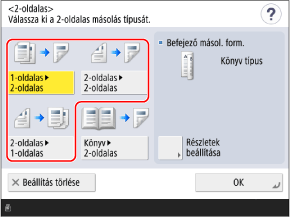
[1-oldalas  2-oldalas]
2-oldalas]Két egyoldalas eredeti dokumentum másolása egy lap két oldalára.
[2-oldalas 2-oldalas]
2-oldalas]Kétoldalas eredeti dokumentumok elülső és hátsó oldalának másolása egy lap két oldalára.
[2-oldalas 1-oldalas]
1-oldalas]Az adagolóba helyezett kétoldalas eredeti dokumentumok elülső és hátsó oldalát két külön papírlapra másolja.
3
Állítsa be az eredeti és a másolat megnyitási típusát szükség szerint.
1
Nyomja meg a [Részletek beállítása] lehetőséget.
Megjelenik a [Részletek beállítása] képernyő.
2
Válassza ki az eredeti és a másolat megnyitási módját.
[Könyv típus]
Akkor válassza ezt, ha az eredeti dokumentum vagy a másolat elülső és hátsó oldalának felső és alsó tájolása megegyezik.
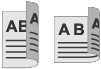
[Naptár típus]
Akkor válassza ezt, ha az eredeti dokumentum vagy másolat elülső és hátsó oldalának felső és alsó tájolása ellentétes.

3
Nyomja meg a [OK] lehetőséget.
Ekkor ismét megjelenik a [2-oldalas] képernyő.
4
Nyomja meg a következőt: [OK] [Bezárás].
[Bezárás].Ismét megjelenik a másolás képernyője.
MEGJEGYZÉS
Egy szétnyitott eredeti dokumentumot, például egy könyvet vagy magazint, két oldalra is oszthat, és az oldalakat egyetlen papírlap mindkét oldalára másolhatja. Egy másolás közben két oldalra kinyíló eredeti dokumentum felosztása